Table of Contents
Schnellantwort: Wie kann man IPTV Untertitel einstellen?
Wenn Sie IPTV Untertitel einstellen möchten, starten Sie zuerst einen Sender, Film oder eine Serie und öffnen während der Wiedergabe das Sprechblasen-, CC- oder Untertitelmenü. Wählen Sie eine verfügbare Sprache und prüfen Sie anschließend Synchronisation, Schriftgröße sowie Hintergrund. Erscheint keine Spur, kontrollieren Sie zusätzlich die Einstellungen des IPTV-Players und die Bedienungshilfen des Streaming-Geräts.
Warum IPTV-Untertitel nicht immer automatisch erscheinen
IPTV-Inhalte können Live-Sender, Video-on-Demand-Titel und lokal abgespielte Dateien umfassen. Jede Quelle übermittelt Untertitel auf eine andere Weise, und nicht jeder Stream enthält überhaupt eine Textspur. Nutzer, die IPTV Untertitel einstellen, sehen deshalb je nach Sender, Film und App unterschiedliche Optionen.
Bei einem Live-Sender können Untertitel als Teletext, DVB-Spur oder geschlossene Bildunterschrift übertragen werden. Filme und Serien verwenden häufig eingebettete Spuren oder separate Dateien wie SRT und WebVTT. Der IPTV-Player muss das jeweilige Format erkennen und korrekt an den Bildschirm weitergeben.
Die drei Ebenen der Untertitelsteuerung
| Ebene | Aufgabe | Typisches Problem |
|---|---|---|
| Inhalt | Liefert Sprache, Zeitcodes und Untertitelspur | Der Stream enthält keine Spur |
| IPTV-Player | Erkennt, wählt und synchronisiert die Spur | Falsche Sprache oder Spur deaktiviert |
| Gerät | Steuert Bedienungshilfen und Darstellung | Systemeinstellung gilt nicht für jede App |
Vorbereitung: Was sollte vor der Änderung geprüft werden?
Notieren Sie zuerst den Namen des IPTV-Players, das Gerät und das Betriebssystem. TiviMate auf Android TV besitzt andere Menüs als IPTV Smarters auf einem Samsung-TV oder VLC unter Windows. Wenn Sie IPTV Untertitel einstellen, verhindert diese Zuordnung, dass Sie einer Anleitung für die falsche App-Version folgen.
Kurze Checkliste vor dem Start
- Ist die genaue Player-Version bekannt?
- Enthält der ausgewählte Inhalt eine CC-, SRT- oder Untertitelspur?
- Wurde die gewünschte Sprache wirklich ausgewählt?
- Sind App und Gerät auf dem aktuellen Stand?
- Funktioniert die Spur bei einem zweiten Film oder Sender?
- Ist eventuell eine externe Untertiteldatei erforderlich?
Bewahren Sie Ihre Zugangsdaten sicher auf, bevor Sie Apps zurücksetzen oder neu installieren. Bei Zero-IPTV stellt der Dienst den Zugang bereit, während der verwendete Player viele Anzeigeoptionen steuert. Probleme mit Schrift, Spurwahl oder Verzögerung werden deshalb häufig direkt in der App gelöst.
IPTV Untertitel einstellen: Anleitung in 7 Schritten
Die folgende Methode funktioniert als allgemeiner Ablauf für Smart TVs, Streaming-Sticks, Smartphones und Computer. Einzelne Menünamen können je nach Player abweichen, das Grundprinzip bleibt jedoch gleich. Nehmen Sie Änderungen während einer laufenden Wiedergabe vor, damit alle verfügbaren Spuren sichtbar werden.
Schritt 1: Einen Inhalt mit Untertitelspur starten
Öffnen Sie einen Film, eine Serie oder einen Sender, bei dem Untertitel erwartet werden. Warten Sie einige Sekunden, bis der Stream vollständig geladen wurde. Wenn Sie IPTV Untertitel einstellen, eignet sich ein Video-on-Demand-Titel meist besser für den ersten Test als eine wechselnde Live-Übertragung.
Drücken Sie auf der Fernbedienung die OK-, Menü- oder Abwärtstaste, um die Wiedergabesteuerung einzublenden. Auf Smartphones genügt meist ein Tippen auf das Video, während Computer-Player ein Kontextmenü verwenden. Suchen Sie nach einer Sprechblase, „CC“, „SUB“, „Audio & Untertitel“ oder „Tracks“.
Öffnen Sie nicht nur die allgemeinen App-Einstellungen. Viele Player zeigen verfügbare Spuren ausschließlich während eines laufenden Videos an. Das IPTV Untertitel einstellen beginnt daher normalerweise direkt im Wiedergabemenü.
Schritt 3: Sprache und richtige Spur auswählen
Aktivieren Sie die gewünschte Sprache und warten Sie kurz auf die erste Textzeile. Werden mehrere deutsche Spuren angeboten, vergleichen Sie „Deutsch“, „Deutsch CC“, „German Forced“ und mögliche nummerierte Varianten. Eine vollständige Spur enthält deutlich mehr Text als eine erzwungene Spur.
Falls die Sprache falsch zugeordnet ist, testen Sie die Spuren einzeln. Metadaten können unvollständig sein, sodass eine als „Unknown“ bezeichnete Spur trotzdem deutschen Text enthält. Beim IPTV Untertitel einstellen ist der sichtbare Inhalt wichtiger als die Bezeichnung im Menü.
Schritt 4: IPTV Untertitel einstellen und bevorzugte Sprache speichern
Öffnen Sie nach dem erfolgreichen Test die Player-Einstellungen und suchen Sie nach „Preferred Subtitle Language“ oder „Bevorzugte Untertitelsprache“. Wählen Sie Deutsch oder eine andere gewünschte Sprache und aktivieren Sie automatisches Laden, sofern verfügbar. Die Option gilt häufig für neue Wiedergaben, nicht rückwirkend für den bereits laufenden Stream.
Einige Apps speichern die Auswahl pro Profil, Playlist oder Gerät. Wiederholen Sie die Einstellung deshalb in jedem verwendeten Profil. So müssen Sie IPTV Untertitel einstellen nicht bei jedem Film vollständig neu durchführen.
Schritt 5: Schrift, Größe und Hintergrund für bessere Lesbarkeit anpassen
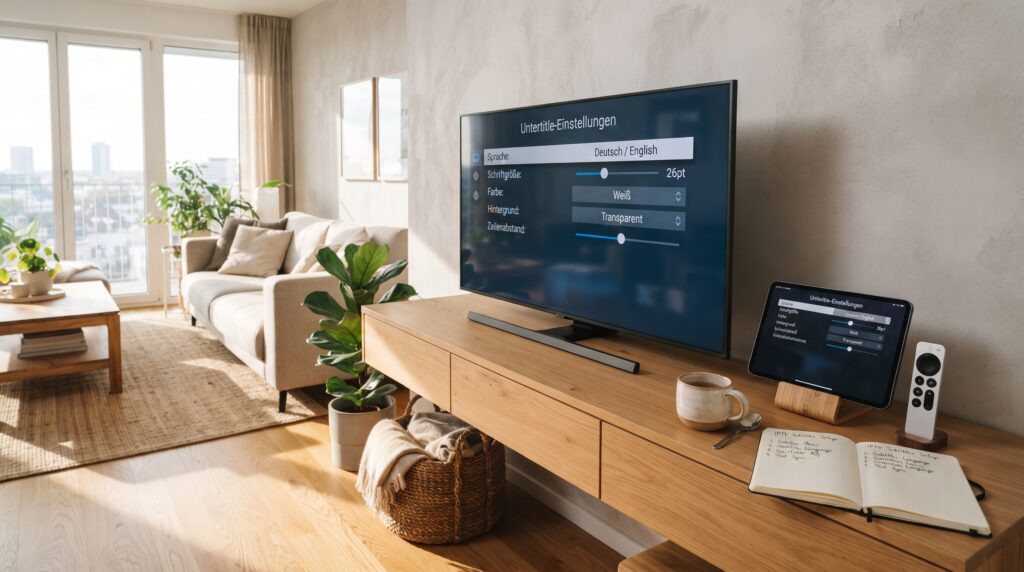
Wählen Sie eine gut lesbare Schriftgröße, einen deutlichen Kontrast und einen dezenten Hintergrund. Weiße Schrift mit dunklem Rand oder halbtransparentem schwarzen Feld funktioniert auf hellen und dunklen Szenen meist zuverlässig. Sehr große Buchstaben verdecken dagegen wichtige Bildbereiche.
Prüfen Sie die Darstellung aus Ihrer üblichen Sitzentfernung. Eine Einstellung, die direkt vor dem Fernseher gut aussieht, kann vom Sofa aus zu klein sein. IPTV Untertitel einstellen bedeutet deshalb nicht nur Aktivieren, sondern auch praktische Lesbarkeit sicherzustellen.
Schritt 6: Verzögerung korrigieren
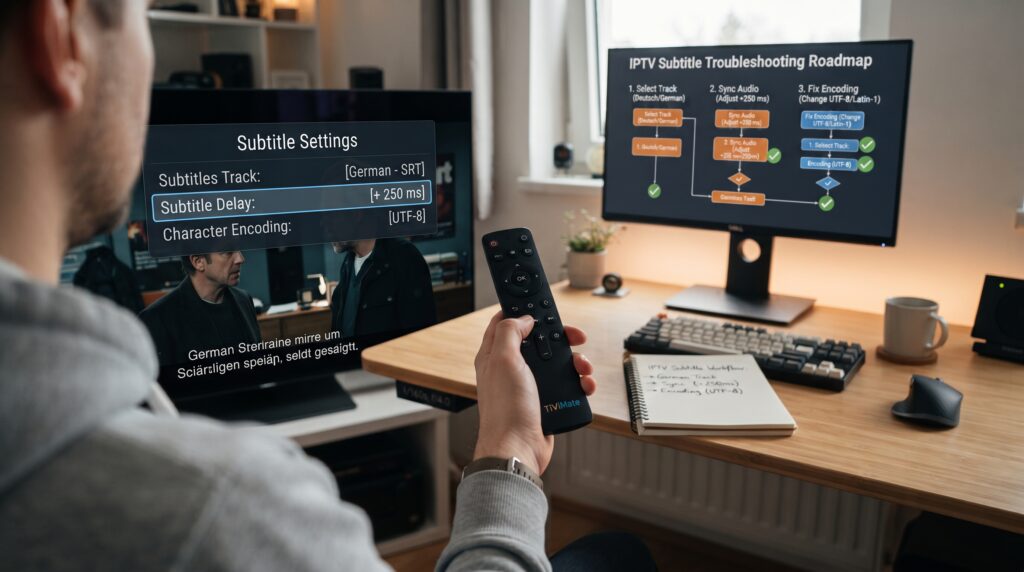
Erscheint der Text vor oder nach dem gesprochenen Satz, suchen Sie nach „Subtitle Delay“, „Synchronization“ oder „Offset“. Positive und negative Werte verschieben die Spur je nach Player nach vorne oder hinten. Ändern Sie den Wert in kleinen Schritten und prüfen Sie mehrere Dialoge.
Eine konstante Abweichung lässt sich meist mit einem festen Offset korrigieren. Wird der Abstand während des Films immer größer, kann die Untertiteldatei eine andere Bildrate oder Schnittfassung verwenden. In diesem Fall hilft eine andere Spur eher als eine extreme Verzögerung.
Schritt 7: Einstellung nach einem Neustart testen
Schließen Sie die App vollständig und starten Sie den gleichen Inhalt erneut. Kontrollieren Sie, ob Sprache, Darstellung und Synchronisation gespeichert wurden. Erst dieser Test zeigt, ob das IPTV Untertitel einstellen dauerhaft funktioniert hat.
Prüfen Sie zusätzlich einen weiteren Sender und einen anderen VOD-Titel. Manche Optionen gelten nur für eine einzelne Wiedergabe, während andere global gespeichert werden. Notieren Sie keine komplizierten Werte, bevor Sie wissen, auf welcher Ebene sie angewendet werden.
IPTV Untertitel in TiviMate einstellen
TiviMate wird häufig auf Android TV, Google TV und kompatiblen TV-Boxen verwendet. Starten Sie einen Inhalt, öffnen Sie die Wiedergabesteuerung und wählen Sie das Untertitel- oder Spurmenü. Die sichtbaren Optionen hängen davon ab, welche Spuren der Stream tatsächlich bereitstellt.
Wählen Sie die gewünschte Sprache und öffnen Sie bei Bedarf die Wiedergabeeinstellungen für Synchronisation oder externe Player. Wenn Sie in TiviMate IPTV Untertitel einstellen, kontrollieren Sie zusätzlich die bevorzugte Sprache in den allgemeinen Einstellungen. Ein externer Player kann andere Untertiteloptionen anzeigen als der integrierte Player.
IPTV Untertitel in IPTV Smarters einstellen
IPTV Smarters ist in mehreren Varianten für unterschiedliche Plattformen erhältlich. Starten Sie den gewünschten Inhalt und öffnen Sie das Symbol für Audio, Untertitel oder verfügbare Spuren. Nutzen Sie die genaue Dokumentation des installierten Herausgebers, weil Menüführung und Funktionsumfang variieren können.
Wählen Sie eine Spur aus und prüfen Sie, ob sie nach wenigen Sekunden erscheint. Beim IPTV Untertitel einstellen in Smarters sollten Live-TV, Filme und Serien separat getestet werden, da die Bereiche unterschiedliche Player-Komponenten verwenden können. Änderungen an einem Film gelten daher nicht zwingend für einen Live-Sender.
IPTV Untertitel mit VLC auf Windows oder macOS einstellen
VLC bietet eine detaillierte Verwaltung von Untertitelspuren und externen Dateien. Öffnen Sie während der Wiedergabe das Untertitelmenü, wählen Sie eine vorhandene Spur oder laden Sie eine passende SRT-Datei. Der Zero-IPTV Windows Guide erklärt ergänzend die grundlegende Einrichtung auf einem PC.
Bei einer konstanten Abweichung kann VLC die Untertitelverzögerung anpassen. Ändern Sie den Wert schrittweise, bis Text und Sprache zusammenpassen. Wenn Sie mit VLC IPTV Untertitel einstellen, speichern Sie dauerhafte Änderungen nur, wenn sie auch bei anderen Szenen korrekt bleiben.
Untertitel auf Google TV und Android TV aktivieren
Google TV bietet systemweite Bedienungshilfen unter Einstellungen, Bedienungshilfen und Untertitel. Die offizielle Google-TV-Hilfe erklärt, dass sich die Anzeige dort einschalten und gestalten lässt, weist aber darauf hin, dass Einstellungen nicht für jede App gelten müssen. Aktivieren Sie daher zusätzlich die Spur im IPTV-Player.
Wer auf Android TV IPTV Untertitel einstellen möchte, sollte beide Ebenen testen. Beginnen Sie mit dem Wiedergabemenü der App und verwenden Sie die Systemeinstellung anschließend für Darstellung oder allgemeine Präferenzen. Starten Sie die App neu, wenn eine Änderung nicht sofort übernommen wird.
Auf Geräten mit mehreren Profilen können Einstellungen getrennt gespeichert sein. Prüfen Sie deshalb das tatsächlich genutzte Konto. Ein Wechsel des Profils kann erklären, warum eine zuvor gespeicherte Schrift oder Sprache plötzlich fehlt.
IPTV Untertitel auf Apple TV einstellen
Apple ermöglicht während der Wiedergabe die Auswahl verfügbarer Untertitel und Audiosprachen. Unter Einstellungen, Bedienungshilfen sowie Untertitel und erweiterte Untertitel lassen sich CC oder SDH bevorzugen und Darstellungsstile verändern. Apples offizielle Anleitung zum Ändern von Untertiteln und Sprachen erklärt auch, dass nicht jeder Titel alle Optionen enthält.
Öffnen Sie trotzdem zusätzlich das Spurmenü des installierten IPTV-Players. Wenn Sie auf Apple TV IPTV Untertitel einstellen, kann die App eigene Präferenzen besitzen und den Systemstil teilweise überschreiben. Vergleichen Sie daher eine Änderung direkt im laufenden Video.
Was tun, wenn IPTV-Untertitel fehlen?
Öffnen Sie zunächst das Spurmenü und prüfen Sie, ob überhaupt eine Sprache aufgelistet wird. Ein leerer Bereich bedeutet meistens, dass der Stream keine erkennbare Spur enthält oder der Player das Format nicht unterstützt. Das IPTV Untertitel einstellen kann keine Textdaten erzeugen, die in der Quelle fehlen.
Testen Sie denselben Inhalt in einem zweiten kompatiblen Player, ohne Ihre Hauptkonfiguration sofort zu löschen. Erscheint die Spur dort, liegt das Problem wahrscheinlich an Decoder, App-Version oder Wiedergabe-Engine. Fehlt sie auch dort, sollte ein anderer Titel oder Sender verglichen werden.
Fehlerbehebung in der richtigen Reihenfolge
- Untertitelmenü während der Wiedergabe öffnen.
- Alle vorhandenen Spuren kurz testen.
- Einen zweiten Inhalt auswählen.
- App und Gerät neu starten.
- Updates für Player und System installieren.
- Andere Wiedergabe-Engine oder kompatiblen Player testen.
- Erst danach App zurücksetzen oder neu installieren.
Diese Reihenfolge schützt gespeicherte Profile und spart unnötige Arbeit. Viele Probleme lassen sich bereits durch Spurwechsel, Neustart oder Update lösen. Wer IPTV Untertitel einstellen will, sollte Zugangsdaten nicht durch einen vorschnellen Reset riskieren.
Wie lassen sich verzögerte IPTV-Untertitel synchronisieren?
Beobachten Sie zuerst, ob der Abstand konstant bleibt. Sind Untertitel immer ungefähr zwei Sekunden zu früh, genügt häufig ein fester positiver oder negativer Offset. Verändert sich der Abstand kontinuierlich, passen Untertiteldatei und Video wahrscheinlich nicht zusammen.
Öffnen Sie die Synchronisationsoption und ändern Sie den Wert in kleinen Schritten von etwa 100 bis 250 Millisekunden. Testen Sie danach mehrere Stellen, nicht nur einen einzigen Satz. Beim IPTV Untertitel einstellen verhindert dieses Vorgehen, dass eine Szene korrekt und der Rest des Films falsch läuft.
Falsche Sprache, doppelte Untertitel und Sonderzeichen beheben
Eine falsche Sprache lässt sich meist über die bevorzugte Untertitelsprache oder eine andere Spur korrigieren. Doppelte Texte entstehen häufig, wenn App-Untertitel und systemweite Captions gleichzeitig aktiv sind. Deaktivieren Sie testweise eine Ebene und behalten Sie nur die zuverlässigere Anzeige.
Kästchen, Fragezeichen oder fehlerhafte Umlaute sprechen für ein Kodierungsproblem. Bei externen Dateien ist UTF-8 meist die beste erste Wahl. Wenn Sie IPTV Untertitel einstellen und die App keine Kodierungsauswahl bietet, testen Sie eine korrekt gespeicherte Ersatzdatei.
Erscheint die Übersetzung fest im Bild, handelt es sich um eingebrannte Untertitel. Diese lassen sich weder abschalten noch in Schrift oder Sprache verändern. Eine zusätzliche aktivierte Spur würde in diesem Fall zu doppeltem Text führen.
IPTV-Untertitel lesbarer gestalten
Gute Lesbarkeit hängt von Kontrast, Größe, Rand und Hintergrund ab. Eine mittlere Schrift mit dunkler Kontur funktioniert meist besser als reine weiße Schrift ohne Abgrenzung. Ein halbtransparenter Hintergrund hilft bei hellen Szenen, sollte aber nicht zu viel vom Bild verdecken.
Verwenden Sie eine klare Schrift ohne dekorative Formen. Passen Sie die Größe an Bildschirmdiagonale und Sitzabstand an, statt nur eine allgemeine Empfehlung zu übernehmen. Wer IPTV Untertitel einstellen möchte, sollte mindestens eine helle und eine dunkle Szene als Test verwenden.
Position und Zeilenabstand sind ebenfalls wichtig. Untertitel sollten weder wichtige Einblendungen verdecken noch außerhalb des sichtbaren Bereichs liegen. Bei abgeschnittenem Text prüfen Sie Bildformat, Zoom und Overscan des Fernsehers.
Häufige Fehler beim IPTV Untertitel einstellen
| Problem | Häufige Ursache | Sinnvolle Lösung |
| Keine Spur sichtbar | Inhalt enthält keine kompatiblen Untertitel | Zweiten Titel und anderen Player testen |
| Falsche Sprache | Bevorzugte Sprache nicht gespeichert | Richtige Spur auswählen und Präferenz setzen |
| Text zu früh oder spät | Offset falsch oder unpassende Datei | Verzögerung schrittweise ändern |
| Doppelte Untertitel | App und System gleichzeitig aktiv | Eine Untertitelebene deaktivieren |
| Umlaute fehlerhaft | Falsche Zeichenkodierung | UTF-8-Datei verwenden |
| Text abgeschnitten | Zoom, Overscan oder zu große Schrift | Bildformat und Stil korrigieren |
| Auswahl verschwindet | Einstellung gilt nur pro Sitzung | Globale oder profilbezogene Präferenz setzen |
Ein typischer Fehler ist die Annahme, dass der Fernseher jede Spur automatisch findet. Drittanbieter-Apps verwalten ihre Wiedergabe häufig selbst und reagieren nur teilweise auf Systemvorgaben. Öffnen Sie deshalb immer zuerst das Menü des Players.
Vermeiden Sie außerdem mehrere Änderungen gleichzeitig. Wenn Sprache, Decoder, Offset und App-Version auf einmal gewechselt werden, bleibt die tatsächliche Ursache unklar. Ändern Sie eine Option, testen Sie sie und fahren Sie erst danach fort.
Häufig gestellte Fragen
Warum werden bei IPTV keine Untertitel angezeigt?
Der Inhalt enthält möglicherweise keine Untertitelspur, oder der Player erkennt das Format nicht. Prüfen Sie das Wiedergabemenü, testen Sie einen zweiten Titel und aktualisieren Sie die App. Funktioniert die Spur in einem anderen Player, liegt die Ursache wahrscheinlich an der ursprünglichen Wiedergabe-Engine.
Kann man bei jedem Sender IPTV Untertitel einstellen?
Nein, die Verfügbarkeit hängt vom jeweiligen Sender und Stream ab. Ein Player kann nur vorhandene oder kompatibel bereitgestellte Spuren anzeigen. Live-Sender bieten daher nicht zwingend dieselben Optionen wie Filme und Serien.
Wie kann ich deutsche IPTV Untertitel einstellen?
Öffnen Sie während der Wiedergabe das Untertitelmenü und wählen Sie Deutsch, German oder eine entsprechend markierte CC-Spur. Speichern Sie Deutsch anschließend als bevorzugte Sprache in der App. Prüfen Sie unbekannte Spuren ebenfalls, falls die Sprachmetadaten falsch zugeordnet wurden.
Warum laufen Untertitel nicht synchron zum Ton?
Ein fester Zeitversatz, eine andere Schnittfassung oder abweichende Bildrate kann die Ursache sein. Korrigieren Sie einen konstanten Unterschied über Subtitle Delay oder Offset. Wird der Abstand immer größer, benötigen Sie wahrscheinlich eine andere Spur oder Datei.
Warum sehe ich Untertitel doppelt?
Wahrscheinlich sind App-Untertitel und systemweite Captions gleichzeitig aktiv. Deaktivieren Sie testweise eine der beiden Anzeigen. Eingebrannter Text kann allerdings nicht ausgeschaltet werden und bleibt zusätzlich sichtbar.
Werden Untertiteleinstellungen auf allen Geräten gespeichert?
Nicht automatisch. Viele Apps speichern Sprache, Stil und Verzögerung lokal oder pro Profil. Wenn Sie auf mehreren Geräten IPTV Untertitel einstellen, muss jedes Gerät separat geprüft werden.
Fazit: IPTV Untertitel einstellen und Fehler gezielt lösen
Wer IPTV Untertitel einstellen möchte, sollte zuerst prüfen, ob der Inhalt eine passende Spur enthält. Danach werden Sprache, Darstellung und Synchronisation im Player angepasst, während systemweite Bedienungshilfen als zweite Ebene dienen. Ein Test mit mehreren Inhalten zeigt schnell, ob die Ursache beim Stream, in der App oder am Gerät liegt.
Wichtigste Erkenntnisse
- Untertitel müssen im Inhalt vorhanden und mit dem Player kompatibel sein.
- Das Wiedergabemenü ist wichtiger als eine rein systemweite Einstellung.
- Live-TV und VOD können unterschiedliche Untertitelformate verwenden.
- Eine konstante Verzögerung lässt sich mit einem kleinen Offset korrigieren.
- Doppelte Texte entstehen oft durch zwei gleichzeitig aktive Ebenen.
- Schriftgröße und Kontrast sollten aus normaler Sitzentfernung getestet werden.
Mit einem strukturierten Test lässt sich das IPTV Untertitel einstellen ohne unnötiges Zurücksetzen erledigen. Beginnen Sie bei der verfügbaren Spur, wechseln Sie danach zu Player und Gerät und verändern Sie immer nur eine Option gleichzeitig. So bleiben Zugangsdaten geschützt, Fehler nachvollziehbar und Untertitel dauerhaft lesbar.
Leave a Reply