Table of Contents
Wenn die IPTV App stürzt ab, endet der Fernsehabend oft direkt auf dem Startbildschirm. Manchmal passiert es beim Öffnen, manchmal erst beim Senderwechsel oder nach wenigen Minuten Wiedergabe. Die gute Nachricht: In den meisten Fällen lässt sich die Ursache mit einer festen Reihenfolge eingrenzen, ohne alle Einstellungen sofort zurückzusetzen.
Dieser Ratgeber zeigt neun praxistaugliche Lösungen für Smart TV, Fire TV, Android TV, Google TV, Smartphone und Computer. Du erfährst außerdem, wie du einen App-Absturz von einem Verbindungsproblem unterscheidest und welche Informationen der Support wirklich benötigt.
Schnellantwort: Was tun, wenn die IPTV App stürzt ab?
Wenn die IPTV App stürzt ab, beende sie vollständig, starte das Gerät neu und prüfe freien Speicher sowie Updates. Leere danach nur den App-Cache und teste einen Sender. Bleibt der Fehler bestehen, sichere deine Zugangsdaten, passe Decoder oder Hardwarebeschleunigung an und installiere die App neu. Ein Test mit einem kompatiblen zweiten Player trennt App-, Geräte- und Zugangsstörungen zuverlässig.
Woran erkennt man einen echten App-Absturz?
Ein Absturz bedeutet, dass sich die Anwendung unerwartet schließt und das Gerät zum Startbildschirm, Desktop oder App-Menü zurückkehrt. Eine eingefrorene Wiedergabe bleibt dagegen sichtbar, reagiert aber nicht mehr. Ein schwarzes Bild bei weiterhin geöffnetem Player deutet eher auf Decoder, Stream oder Ausgabeformat hin.
Diese Unterscheidung spart Zeit. Wenn die IPTV App stürzt ab, sind Arbeitsspeicher, beschädigte Zwischendaten, eine fehlerhafte App-Version oder Inkompatibilität wahrscheinlicher als eine reine Bandbreitenstörung. Puffern und lange Ladezeiten sprechen hingegen zuerst für Netzwerk, WLAN oder die gewählte Qualitätsstufe.
Warum die IPTV App stürzt ab: häufige Ursachen
Es gibt selten nur eine mögliche Ursache. Häufig treffen knapper Gerätespeicher, viele Hintergrundprozesse und eine große Senderliste zusammen. Auch nach einem Systemupdate können vorher funktionierende Decoder- oder Berechtigungseinstellungen plötzlich Konflikte auslösen.
| Beobachtung | Wahrscheinliche Ursache | Erster sinnvoller Test |
|---|---|---|
| Absturz direkt beim Öffnen | beschädigter Cache oder App-Version | App stoppen und Cache leeren |
| Absturz beim Laden der Liste | zu wenig RAM oder sehr große Playlist | Hintergrund-Apps schließen |
| Nur ein Sender betroffen | Stream- oder Codecproblem | zwei andere Sender testen |
| Nach einigen Minuten | Überhitzung oder Speicherengpass | Gerät abkühlen und neu starten |
| Nur bei hoher Qualität | Decoder oder Geräteleistung | niedrigere Qualität testen |
| Nach einem Update | neue Inkompatibilität | App- und Systemupdates prüfen |
Wenn die IPTV App stürzt ab, solltest du nicht sofort Zugangsdaten oder Portaladresse verändern. Funktionieren dieselben Daten auf einem zweiten Gerät, liegt der Schwerpunkt wahrscheinlich beim ursprünglichen Player oder Gerät. Scheitern sie überall, ist eine Prüfung der Zugangsdaten oder des Dienststatus sinnvoller.
Vorbereitung: drei Checks vor jeder Änderung
Prüfe zuerst, ob andere Apps normal starten und Videos abspielen. Öffne anschließend zwei bis drei unterschiedliche Sender statt immer denselben Kanal. So erkennst du, ob der Fehler die gesamte Anwendung oder nur eine einzelne Quelle betrifft.
Halte Benutzername, Passwort, Portaladresse oder M3U-Link bereit, bevor du Daten löschst. Fotografiere keine sensiblen Zugangsdaten für öffentliche Foren und teile sie nicht in Kommentaren. Für eine Neuinstallation müssen sie sicher und vollständig verfügbar sein.
Kontrolliere zuletzt Datum und Uhrzeit des Geräts. Falsche Systemzeit kann sichere Verbindungen stören. Wenn die IPTV App stürzt ab, wirkt dieser Punkt zwar nebensächlich, lässt sich aber in wenigen Sekunden ausschließen.
IPTV App stürzt ab: 9 Lösungen Schritt für Schritt
Arbeite die folgenden Schritte in dieser Reihenfolge ab. Teste nach jeder Änderung denselben bekannten Sender für einige Minuten. Sobald die Wiedergabe stabil ist, musst du die restlichen Eingriffe nicht ausführen.
1. App vollständig schließen und neu öffnen
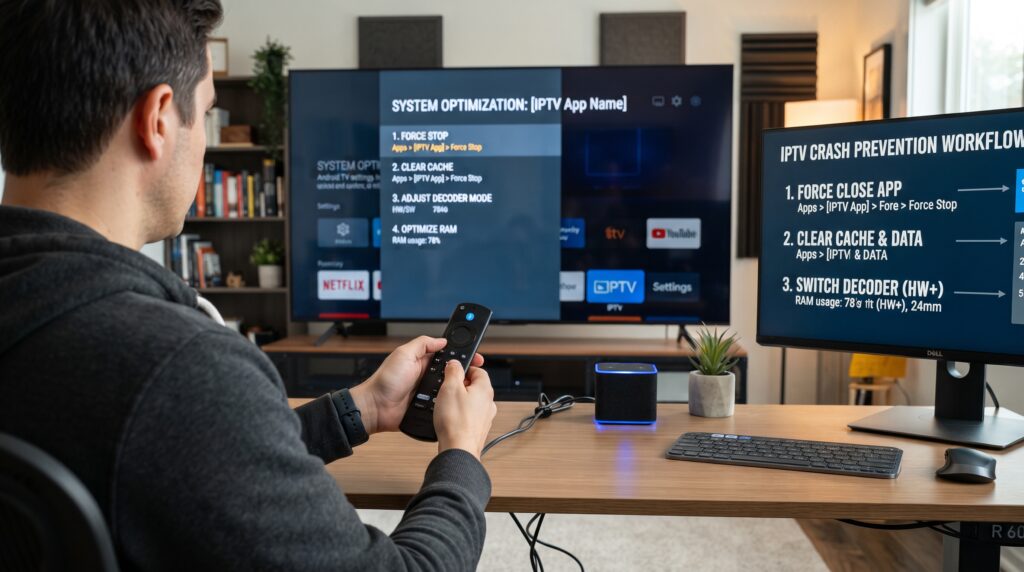
Verlasse die App nicht nur mit der Home-Taste. Öffne die App-Übersicht oder die Systemeinstellungen und wähle, falls verfügbar, „Stopp erzwingen“ beziehungsweise „Beenden“. Starte die Anwendung anschließend frisch.
Dieser Schritt entfernt einen hängenden Prozess aus dem Arbeitsspeicher, ohne Anmeldedaten oder Favoriten anzutasten. Google nennt das Beenden von Hintergrund-Apps ausdrücklich als Maßnahme, wenn Apps auf Google TV abstürzen.
Wenn die IPTV App stürzt ab, nachdem sie viele Stunden im Hintergrund lag, reicht dieses vollständige Schließen oft aus. Kommt der Fehler direkt wieder, fahre mit dem Geräteneustart fort.
2. Streaminggerät und Router neu starten
Schalte Fernseher, Stick oder Box vollständig aus und trenne das Gerät etwa 30 Sekunden vom Strom. Ein Standby-Wechsel ist nicht immer ein echter Neustart. Starte bei gleichzeitig auffälligem Internet auch den Router über dessen vorgesehene Neustartfunktion neu.
Der Neustart leert flüchtigen Speicher und beendet blockierte Systemdienste. Wenn die IPTV App stürzt ab, nachdem mehrere Apps geöffnet waren, schafft das häufig wieder genügend Arbeitsspeicher. Warte nach dem Hochfahren kurz, bevor du den IPTV-Player öffnest.
3. Freien Speicher und Arbeitsspeicher schaffen
Entferne nicht benötigte Apps, alte Downloads und große temporäre Dateien. Smart-TVs und günstige Streamingsticks besitzen häufig deutlich weniger Speicher als Smartphones. Ein fast volles Gerät kann Updates, Cache-Dateien und Senderdaten nicht mehr zuverlässig verarbeiten.
Schließe außerdem Spiele, Browser und andere Streamingapps im Hintergrund. Wenn die IPTV App stürzt ab, sobald die Senderliste erscheint, ist fehlender Arbeitsspeicher besonders verdächtig. Lasse nach Möglichkeit mindestens einige Hundert Megabyte frei; der genaue Bedarf hängt von Gerät, Betriebssystem und Player ab.
Lösche jedoch keine unbekannten Systemapps. Nutze nur die normale Speicherverwaltung des Geräts. Ein Neustart nach der Bereinigung sorgt dafür, dass freigegebene Ressourcen neu verteilt werden.
4. App-Cache leeren, Daten aber zunächst behalten
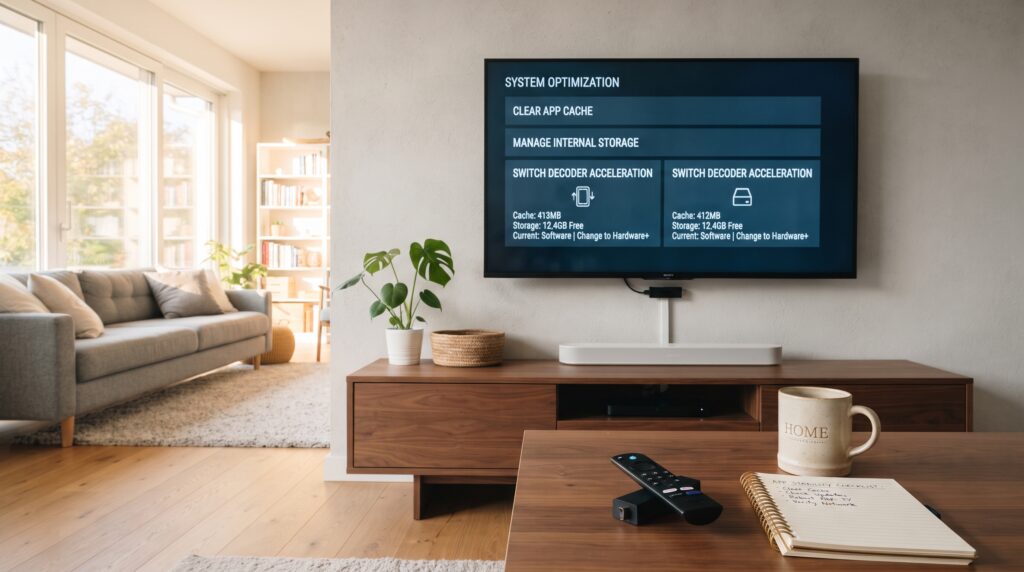
Öffne die Systemeinstellungen, wähle Apps, dann deinen IPTV-Player und anschließend „Cache leeren“. Die Menübezeichnungen unterscheiden sich nach Hersteller und Version. Der Cache enthält temporäre Bilder, Programmdaten und andere Dateien, die beschädigt sein können.
Wenn die IPTV App stürzt ab, ist Cache leeren risikoärmer als „Daten löschen“. App-Daten zu löschen kann Konten, Favoriten, EPG-Zuordnungen und Einstellungen entfernen. Nutze diese stärkere Option erst, nachdem du alle Zugangsinformationen gesichert hast.
Auf manchen Samsung- oder LG-Fernsehern gibt es keine einzelne Cache-Schaltfläche. Dort hilft häufig ein vollständiger Neustart, das Entfernen unnötiger Apps oder später eine Neuinstallation. Orientiere dich an der Dokumentation deines konkreten Modells.
5. App und Betriebssystem aktualisieren
Öffne den offiziellen App-Store deines Geräts und suche nach Updates für den Player. Prüfe danach unter System, Geräteinfo oder Support auch die Firmware. Aktualisiere nicht während eines Stromausfallrisikos und unterbrich die Installation nicht.
Wenn die IPTV App stürzt ab, kann eine neue Version bekannte Fehler beheben oder die Kompatibilität mit einer aktuellen Firmware herstellen. Umgekehrt kann ein sehr altes Betriebssystem verhindern, dass eine moderne Player-Version korrekt läuft.
Installiere Apps nur aus vertrauenswürdigen Quellen und passend zur Gerätearchitektur. Nach beiden Updates ist ein Neustart sinnvoll. Bei Bedarf hilft dir der Überblick zu den besten IPTV-Playern bei Zero-IPTV bei der Auswahl einer kompatiblen Alternative.
6. Verbindung und Senderliste getrennt testen
Prüfe die Verbindung möglichst einmal per LAN oder über ein stabiles 5-GHz-WLAN in Router-Nähe. Teste danach einen Sender mit moderater Auflösung. Ein Geschwindigkeitstest allein beweist keine stabile Verbindung; Paketverluste und WLAN-Störungen können trotz guter Spitzenrate auftreten.
Wenn die IPTV App stürzt ab, während eine sehr große Liste oder umfangreiche Programmdaten geladen werden, deaktiviere vorübergehend automatische EPG-Aktualisierung, sofern der Player diese Option anbietet. Lade die Liste anschließend manuell neu. Ändere nicht mehrere Parameter gleichzeitig.
Ein Test mit mobilen Daten kann auf dem Smartphone kurzfristig zeigen, ob das Heimnetz beteiligt ist. Beachte dabei deinen Datentarif. Funktioniert alles über eine andere Verbindung, untersuche Router, DNS-Einstellungen und WLAN-Abdeckung, bevor du die App neu installierst.
7. Decoder und Hardwarebeschleunigung anpassen
Viele IPTV-Player bieten Hardware-, Software- oder automatische Decodierung. Beginne mit „Automatisch“. Stürzt nur ein bestimmtes Format ab, teste vorübergehend den jeweils anderen Decoder und starte die Wiedergabe neu.
Wenn die IPTV App stürzt ab, sobald ein 4K- oder HEVC-Sender geöffnet wird, kann das Gerät den Codec möglicherweise nicht stabil in Hardware verarbeiten. Eine niedrigere Qualitätsvariante oder Softwaredecodierung dient als Diagnose. Dauerhaft ist jene Einstellung sinnvoll, die Bild, Ton und Temperatur stabil hält.
Ändere pro Test nur Decoder oder Hardwarebeschleunigung, nicht beides zusammen mit Puffer und Bildrate. So bleibt nachvollziehbar, welche Option den Fehler tatsächlich beeinflusst. Auf älteren Geräten kann Softwaredecodierung mehr Rechenleistung benötigen.
8. Zugang sichern und App sauber neu installieren
Notiere App-Namen, Login-Methode, Serveradresse, Benutzername und individuelle Einstellungen. Deinstalliere den Player über die Systemverwaltung, starte das Gerät neu und installiere ihn anschließend aus dem offiziellen Store erneut. Gib die Daten sorgfältig ein.
Wenn die IPTV App stürzt ab, obwohl Cache, Speicher und Updates geprüft wurden, ersetzt eine Neuinstallation beschädigte Programmdateien. Apple empfiehlt bei wiederholt unerwartet geschlossenen Apps ebenfalls Updates beziehungsweise Löschen und erneutes Laden; dabei können gespeicherte App-Daten verloren gehen. Die Schritte stehen im offiziellen Apple-Leitfaden für unerwartet geschlossene Apps.
9. Zweiten kompatiblen Player testen und Support kontaktieren
Richte denselben Zugang kurzfristig in einem anderen kompatiblen Player ein, etwa TiviMate, IPTV Smarters, IBO Player oder Hot Player, sofern dein Gerät die Anwendung unterstützt. Die TiviMate-Einrichtung mit Zero-IPTV erklärt ein mögliches Android-TV-Setup.
Wenn die IPTV App stürzt ab, aber der zweite Player stabil läuft, ist der erste Player oder dessen Konfiguration die wahrscheinlichste Ursache. Stürzen beide nur auf einem Gerät ab, prüfe Firmware, Speicher und Geräteleistung. Funktioniert der Zugang auf keinem Gerät, kontaktiere den Anbieter mit einem klaren Fehlerprotokoll.
Nenne dem Zero-IPTV-Support Gerät, Betriebssystemversion, App und Version, Zeitpunkt, betroffenen Inhalt sowie bereits getestete Schritte. Sende niemals Passwort oder vollständigen M3U-Link in öffentlichen Beiträgen. Ein präziser Bericht verkürzt Rückfragen erheblich.
Lösungen nach Gerätetyp
Android TV und Google TV
Unter Android TV oder Google TV findest du Stopp erzwingen und Cache meist unter Einstellungen, Apps und App auswählen. Prüfe außerdem Updates im Play Store. Wenn die IPTV App stürzt ab, teste nach dem Cache-Löschen zuerst ohne parallele Hintergrundapps.
Für eine saubere Ersteinrichtung findest du eine separate Anleitung zu IPTV auf Android TV mit Zero-IPTV. Je nach Hersteller kann der Menüpfad leicht abweichen.
Amazon Fire TV Stick
Beim Fire TV liegen App-Verwaltung und Cache normalerweise unter Einstellungen, Anwendungen und installierte Anwendungen verwalten. Achte besonders auf freien internen Speicher. Streamingsticks werden hinter dem Fernseher außerdem warm; ausreichend Luft kann thermisch bedingte Instabilität reduzieren.
Wenn die IPTV App stürzt ab, starte den Stick vollständig neu und teste zunächst einen weniger anspruchsvollen Sender. Die Zero-IPTV Fire TV Stick Anleitung unterstützt beim kontrollierten Neuaufsetzen.
Samsung TV und LG Smart TV
Bei Samsung Tizen und LG webOS sind Systemzugriffe eingeschränkter als bei Android. Schalte den Fernseher neu ein, prüfe Software- und App-Updates und entferne ungenutzte Apps. Nutze nur einen Player, der für dein Modell und dessen Betriebssystem angeboten wird.
Wenn die IPTV App stürzt ab, kann auch ein älteres TV-Modell mit großen Listen überfordert sein. Teste eine reduzierte Liste, weniger EPG-Daten oder einen externen Streamingstick. Eine Modellnummer hilft dem Support, die Kompatibilität genauer einzuschätzen.
Diagnose: Welcher Test liefert welche Antwort?
| Testergebnis | Wahrscheinlichster Bereich | Nächster Schritt |
| Nur ein Kanal verursacht den Fehler | Quelle oder Codec | andere Qualität melden und testen |
| Alle Kanäle, nur eine App | Player oder Konfiguration | Cache, Update, Neuinstallation |
| Mehrere Apps schließen sich | Gerät, Speicher oder System | Speicher freigeben, Firmware prüfen |
| Zugang läuft auf zweitem Gerät | erstes Gerät oder dessen App | Decoder und Geräteleistung prüfen |
| Fehler nur im WLAN | lokales Netzwerk | LAN, Routerposition, Frequenz testen |
| Fehler nach EPG-Import | Datenmenge oder beschädigte Daten | EPG leeren und kontrolliert neu laden |
Wenn die IPTV App stürzt ab, ist der Vergleichstest wertvoller als wahlloses Umstellen. Halte Gerät, App und Zugang konstant und ändere jeweils nur eine Variable. Dadurch entsteht ein nachvollziehbares Ergebnis statt einer zufälligen Verbesserung.
Häufige Fehler bei der Reparatur
Der häufigste Fehler ist, gleichzeitig Cache, DNS, Decoder, Portaladresse und Router zu ändern. Danach weiß niemand, was geholfen oder den Zustand verschlechtert hat. Arbeite deshalb Schritt für Schritt und dokumentiere jede Änderung kurz.
Ein zweiter Fehler ist das Löschen der App-Daten ohne gesicherte Zugangsinformationen. Wenn die IPTV App stürzt ab, klingt ein kompletter Reset verlockend, kann aber Favoriten und Konfiguration entfernen. Beginne immer mit dem Cache.
Schließlich sollte ein einzelner problematischer Sender nicht automatisch als kompletter App-Ausfall gelten. Teste mindestens zwei andere Live-Sender und einen anderen Inhaltstyp. Das trennt einen lokalen Playerfehler von einem isolierten Formatproblem.
Profi-Tipps für eine langfristig stabile IPTV-App
- Halte dauerhaft freien Speicher auf dem Gerät und entferne nicht mehr benötigte Downloads.
- Starte günstige Streamingsticks regelmäßig vollständig neu statt nur in den Standby zu wechseln.
- Aktiviere automatische Updates, wenn dein Gerät Updates zuverlässig installiert.
- Nutze LAN oder stabiles WLAN mit guter Signalqualität für hochauflösende Streams.
- Begrenze EPG-Daten und Senderlisten auf tatsächlich genutzte Bereiche, sofern möglich.
- Notiere funktionierende Decoder-, Puffer- und Ausgabeoptionen vor größeren Änderungen.
- Teste neue App-Versionen zunächst kurz, bevor du umfangreiche Favoriten einrichtest.
Wenn die IPTV App stürzt ab, helfen diese Gewohnheiten auch bei der Fehlersuche: Ein gepflegtes Gerät besitzt weniger unbekannte Variablen. Besonders Speicherreserve und kontrollierte Updates reduzieren typische Konflikte.
FAQ: IPTV App stürzt ab
Warum stürzt meine IPTV-App direkt nach dem Start ab?
Beschädigte Cache-Dateien, zu wenig freier Speicher oder eine inkompatible App-Version sind typische Ursachen. Beende die App vollständig, starte das Gerät neu und leere nur den Cache. Wenn die IPTV App stürzt ab, bevor ein Menü erscheint, prüfe anschließend App- und Systemupdates.
Warum passiert der Absturz nur bei einem bestimmten Sender?
Dann liegt oft ein bestimmtes Videoformat, eine Qualitätsstufe oder eine vorübergehend fehlerhafte Quelle vor. Teste mehrere andere Sender. Wenn nur einer betroffen bleibt, melde Sendername, Uhrzeit und Gerät an den Support, statt die gesamte App zurückzusetzen.
Soll ich Cache oder App-Daten löschen?
Leere zuerst ausschließlich den Cache, weil Zugang, Favoriten und Einstellungen normalerweise erhalten bleiben. App-Daten solltest du erst nach einer Sicherung löschen. Wenn die IPTV App stürzt ab, kann ein Datenreset helfen, ist aber deutlich einschneidender.
Kann eine zu große Senderliste Abstürze verursachen?
Ja, besonders Geräte mit wenig RAM können beim Verarbeiten großer Listen und umfangreicher EPG-Daten an Grenzen kommen. Reduziere Kategorien oder Programmdaten, sofern dein Zugang und Player das erlauben. Teste danach einen frischen App-Start.
Hilft ein Wechsel des IPTV-Players?
Ein zweiter kompatibler Player ist vor allem ein Diagnosetest. Läuft derselbe Zugang dort stabil, spricht das für ein Problem der ersten App oder ihrer Einstellungen. Wenn die IPTV App stürzt ab und auch die Alternative betroffen ist, untersuche Gerät, Netzwerk und Zugang.
Warum stürzt die App nach einem Update ab?
Ein Update kann alte Cache-Daten, Decoderoptionen oder Geräteversionen unverträglich machen. Starte neu, aktualisiere auch das Betriebssystem und leere den Cache. Bleibt der Fehler bestehen, dokumentiere App-Version und Gerät für den Entwickler oder Support.
Wann sollte ich den Zero-IPTV-Support kontaktieren?
Kontaktiere den Support, wenn Neustart, Speicherprüfung, Cache, Updates und ein Vergleichstest keine klare Lösung liefern. Gib Gerät, Betriebssystem, Player-Version, Zeitpunkt und betroffene Sender an. Wenn die IPTV App stürzt ab, beschleunigt diese strukturierte Beschreibung die Analyse.
Wichtigste Erkenntnisse
- Ein echter Absturz schließt die App; Puffern, Standbild und schwarzes Bild haben oft andere Ursachen.
- Vollständiges Beenden, Neustart, Speicherreserve und Cache-Prüfung sind die sichersten ersten Schritte.
- Updates, Decoderwechsel und Neuinstallation folgen erst nach einer kontrollierten Sicherung.
- Ein zweiter Player oder ein zweites Gerät grenzt die Fehlerquelle besonders zuverlässig ein.
- Präzise Angaben zu Gerät, Version, Uhrzeit und Inhalt helfen dem Support mehr als allgemeine Beschreibungen.

Fazit: IPTV App stürzt ab – systematisch statt zufällig lösen
Wenn die IPTV App stürzt ab, beginne mit den risikoarmen Maßnahmen: App beenden, Gerät neu starten, Speicher freigeben, Cache leeren und Updates installieren. Prüfe danach Netzwerk, Senderliste und Decoder jeweils einzeln. So schützt du deine Einstellungen und erkennst gleichzeitig, welcher Bereich den Absturz verursacht.
Bleibt der Fehler bestehen, sichere deine Zugangsdaten, installiere den Player sauber neu und vergleiche ihn mit einer kompatiblen Alternative. Dokumentiere das Ergebnis und übermittle es dem Zero-IPTV-Support. Mit dieser Reihenfolge wird aus einem unklaren Absturz ein messbares Problem, das sich gezielt beheben lässt.
Leave a Reply