Table of Contents
Sind deine IPTV Favoriten verschwunden, obwohl Senderliste und Wiedergabe weiterhin funktionieren? Dann wurden die Kanäle möglicherweise nicht gelöscht, sondern unter einem anderen Profil, einer neuen Playlist oder einem aktiven Filter ausgeblendet. Auch App-Updates, gelöschte Daten und veränderte Senderkennungen können eine zuvor gespeicherte Auswahl lösen.
Dieser Ratgeber zeigt neun sichere Wege, um Favoriten zu finden, wiederherzustellen oder kontrolliert neu aufzubauen. Die Schritte gelten für Android TV, Google TV, Fire TV, Smart TV, Smartphone und Computer. Zero-IPTV ist der Anbieter; Favoriten werden gewöhnlich vom verwendeten IPTV-Player verwaltet.
Schnellantwort: Was tun, wenn IPTV Favoriten verschwunden sind?
Sind IPTV Favoriten verschwunden, prüfe zuerst das aktive Profil, die ausgewählte Playlist und ausgeblendete Gruppen. Aktualisiere die Liste einmal, ohne App-Daten zu löschen, und starte den Player neu. Suche anschließend nach einer internen Sicherung oder Synchronisierung. Falls Senderkennungen geändert wurden, füge die betreffenden Kanäle kontrolliert neu hinzu und erstelle danach ein exportierbares Backup der App-Konfiguration.
Wo speichert ein IPTV-Player seine Favoriten?
Favoriten sind normalerweise keine Eigenschaft des Senders oder IPTV-Anbieters. Der Player speichert eine lokale Zuordnung zwischen einem Kanal und einer Favoritenliste. Je nach App liegen diese Daten im Gerätespeicher, in einer App-Sicherung oder in einem angemeldeten Benutzerkonto.
Deshalb solltest du vor jeder Reparatur feststellen, welcher Player, welches Gerät, welche Playlist und welches Profil betroffen sind. Ein Favoritensatz wird nicht automatisch zwischen TiviMate, IPTV Smarters, IBO Player und anderen Apps übertragen.
Warum IPTV Favoriten verschwunden sein können
Häufig wurde unbemerkt eine zweite Playlist oder ein anderes Profil geöffnet. Ebenso können ein Filter, eine ausgeblendete Kategorie oder die Ansicht „Alle Sender“ den Favoritenbereich verbergen. Erst danach kommen gelöschte App-Daten oder beschädigte Konfigurationen infrage.
| Beobachtung | Wahrscheinliche Ursache | Erster Check |
|---|---|---|
| Favoritenordner leer | falsches Profil oder Playlist | Profilname vergleichen |
| Nur einige Favoriten fehlen | Senderkennung geändert | Sender neu suchen |
| Nach Update verschwunden | App-Daten oder Migration | Backup-Menü prüfen |
| Auf einem Gerät vorhanden | lokale Speicherung | Export oder Sync prüfen |
| Kategorie nicht sichtbar | Filter oder Ausblendung | alle Gruppen anzeigen |
| Nach Neuinstallation weg | lokale Daten gelöscht | vorhandene Sicherung suchen |
Sind IPTV Favoriten verschwunden, vermeide zunächst Neuinstallation und „Daten löschen“. Beide Schritte können die letzten lokalen Konfigurationsreste entfernen. Beginne mit Ansichts-, Profil- und Backupprüfungen, die nichts überschreiben.
Vorbereitung: aktuellen Zustand sichern
Fotografiere oder notiere App-Name, Version, aktives Profil und Playlist-Bezeichnung. Öffne die Playlist-Verwaltung und prüfe, wie viele Listen eingetragen sind. Ändere noch keine Zugangsdaten und lösche keinen Eintrag.
Sichere außerdem M3U- oder Xtream-Daten, bevor du App-Daten veränderst. Teile vollständige Links, Benutzernamen und Passwörter niemals öffentlich. Für die Favoritendiagnose benötigt der Support hauptsächlich Gerät, Player, Version und Zeitpunkt des Verlusts.
Prüfe, ob der Fehler nach einem App-Update, Playlist-Refresh, Gerätewechsel, Profilwechsel oder Zurücksetzen auftrat. Diese Reihenfolge zeigt oft direkt, welche Ebene betroffen ist. Notiere das letzte Datum, an dem die Favoriten sicher vorhanden waren.

IPTV Favoriten verschwunden: 9 Lösungen Schritt für Schritt
Arbeite die Lösungen in dieser Reihenfolge ab und prüfe nach jedem Schritt den Favoritenbereich. Verändere nur eine Sache gleichzeitig. Sobald die Auswahl wieder erscheint, sichere die funktionierende Konfiguration, bevor du weitere Einstellungen bearbeitest.
1. Richtiges Profil und richtige Playlist auswählen
Öffne die Profil-, Benutzer- oder Playlist-Auswahl des Players. Vergleiche Namen, Servereintrag und das zuletzt verwendete Profil. Manche Apps starten nach einem Update mit der ersten statt der zuletzt geöffneten Liste.
Sind IPTV Favoriten verschwunden, wechsle kontrolliert zwischen vorhandenen Profilen, ohne eines zu löschen. Prüfe nach jedem Wechsel den Favoritenordner. Ein leerer Ordner in Profil B sagt nichts über die gespeicherte Auswahl in Profil A aus.
Vermeide doppelte Playlists mit fast identischen Namen. Benenne Einträge eindeutig nach Gerät oder Zweck. Die Anleitung zum IPTV Smart Player auf dem Fernseher erklärt die grundlegende Verwaltung von M3U- und Xtream-Zugängen.
2. Favoritenansicht, Gruppen und Filter zurücksetzen
Öffne die Gruppenverwaltung und aktiviere vorübergehend „Alle anzeigen“. Deaktiviere Filter wie nur neue Sender, bestimmte Länder, ausgeblendete Gruppen oder eine reine Suchansicht. Prüfe danach den Stern- oder Favoritenbereich erneut.
Sind IPTV Favoriten verschwunden, können die markierten Sender noch existieren, aber ihre ursprüngliche Kategorie wurde verborgen. Suche einen bekannten Favoriten über die globale Sendersuche. Zeigt der Kanal weiterhin ein Sternsymbol, ist nur die Ansicht betroffen.
Setze zunächst nur Anzeige- und Gruppeneinstellungen zurück. Ein vollständiger App-Reset ist unnötig, wenn die Daten vorhanden, aber gefiltert sind. Stelle deine persönliche Sortierung erst wieder her, nachdem der Favoritenbereich sichtbar ist.
3. Playlist einmal kontrolliert aktualisieren
Öffne die Listenverwaltung und starte eine einzelne manuelle Aktualisierung. Warte, bis der Vorgang vollständig endet. Aktualisiere den EPG danach separat, weil Programmdaten und Favoriten unterschiedliche Bereiche sind.
Sind IPTV Favoriten verschwunden, kann ein unvollständiger Listenimport die zugehörigen Sender vorübergehend entfernen. Prüfe, ob die gesamte Senderanzahl plausibel ist. Fehlen komplette Kategorien, behebe zuerst den Playlist-Abruf statt einzelne Favoriten neu anzulegen.
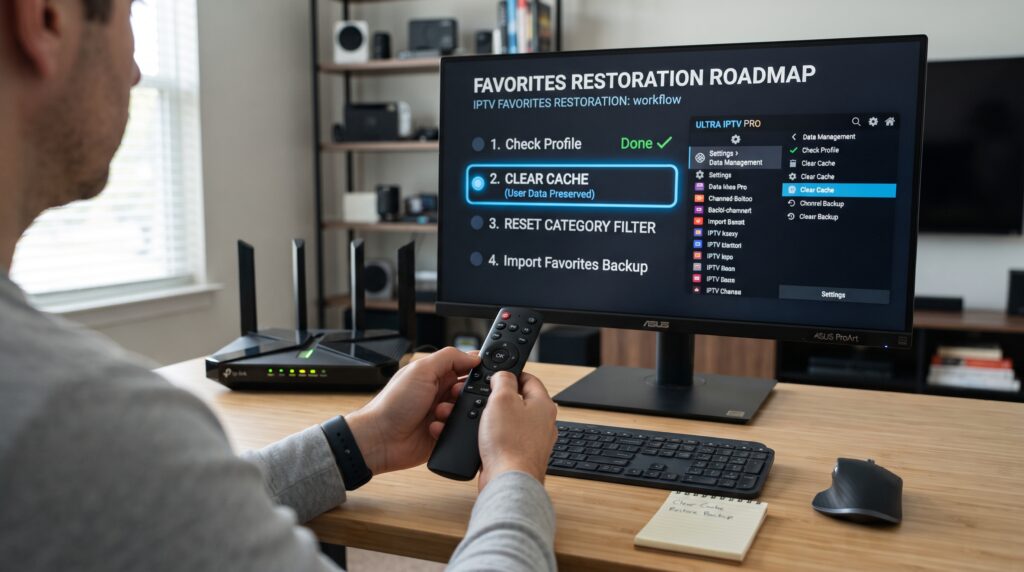
4. App vollständig schließen und nur Cache leeren
Beende den IPTV-Player über die App-Verwaltung und starte das Gerät neu. Auf Android TV oder Fire TV kannst du anschließend zunächst ausschließlich den Cache leeren. Temporäre Dateien werden entfernt, persönliche Konfigurationen sollten dabei normalerweise erhalten bleiben.
Sind IPTV Favoriten verschwunden, darfst du „Cache leeren“ nicht mit „Daten löschen“ verwechseln. Das Löschen der App-Daten kann Profile, Playlists, Favoriten, Backups und Einstellungen entfernen. Lies jede Schaltfläche vor der Bestätigung genau.
Öffne nach dem Neustart zuerst das richtige Profil und warte, bis die Liste geladen ist. Prüfe dann Favoriten, ohne sofort neu zu markieren. Eine App kann ihre interne Ansicht nach einem sauberen Start neu aufbauen.
5. Internes App-Backup suchen und wiederherstellen
Viele fortgeschrittene Player besitzen eine eigene Backupfunktion. Suche unter Allgemein, Backup, Wiederherstellen oder Datenverwaltung. Prüfe Dateiname, Erstellungsdatum, App-Version und Zielgerät, bevor du eine Sicherung importierst.
Sind IPTV Favoriten verschwunden, sollte die älteste Datei nicht automatisch gewählt werden. Nutze die jüngste Sicherung, die sicher vor dem Verlust erstellt wurde. Erstelle vorher ein Backup des aktuellen Zustands unter einem anderen Namen, falls die Wiederherstellung nicht passt.
Bei TiviMate können Einstellungen und Favoriten Teil einer App-Sicherung sein, abhängig von Version und Speicherzugriff. Der TiviMate Premium Deutschland Setup-Guide hilft beim Einordnen der App-Einstellungen. Nutze nur Backups aus deiner eigenen Installation.
6. Gerätesicherung oder Kontosynchronisierung prüfen
Ein Betriebssystem-Backup kann App-Daten enthalten, garantiert aber nicht, dass jeder Player seine Favoritendaten einbezieht. Google erklärt, dass Android Inhalte, Einstellungen und unterstützte App-Daten sichern und auf kompatiblen Geräten wiederherstellen kann. Details stehen im offiziellen Leitfaden zum Sichern und Wiederherstellen von Android-Daten.
Sind IPTV Favoriten verschwunden, prüfe deshalb zuerst, ob die konkrete App eine eigene Synchronisierung anbietet. Melde dich nur im richtigen, bereits verwendeten Konto an. Eine Anmeldung mit einem neuen Konto erzeugt möglicherweise einen leeren Datenstand.
Auf iPhone und iPad können Gerätesicherungen Einstellungen und Informationen enthalten, doch Apps bestimmen teilweise selbst, welche Daten einbezogen werden. Apple beschreibt die Erstellung im offiziellen iCloud-Backup-Leitfaden. Eine allgemeine Gerätesicherung ersetzt dennoch kein geprüftes Player-Backup.
7. Geänderte Senderkennungen erkennen
Suche zwei oder drei fehlende Favoriten manuell in der vollständigen Liste. Vergleiche Name, Gruppe, Auflösung und Senderlogo. Ist der Kanal vorhanden, aber nicht mehr markiert, wurde möglicherweise seine technische Kennung bei einer Listenaktualisierung verändert.
Sind IPTV Favoriten verschwunden, betrifft das bei geänderten Kennungen häufig nur einzelne Sender oder eine Kategorie. Markiere zunächst einen Testkanal neu und starte die App. Bleibt der Stern nach dem Neustart bestehen, funktioniert die Favoritendatenbank wieder.
Füge danach nur tatsächlich benötigte Sender neu hinzu. Vermeide doppelte Varianten, die sich nur durch HD, FHD oder 4K unterscheiden. Eine klare Auswahl erleichtert spätere Vergleiche und verkürzt Sicherungen.
8. Zweiten Player oder anderes Gerät vergleichen
Prüfe denselben Zugang auf einem zweiten kompatiblen Player, ohne die erste Installation zu löschen. Erwarte nicht, dass lokale Favoriten automatisch erscheinen. Der Test zeigt vielmehr, ob Sender und Kategorien weiterhin vollständig verfügbar sind.
Sind IPTV Favoriten verschwunden, aber die Sender in beiden Apps auffindbar, ist der Zugang intakt. Das Problem liegt bei der lokalen Zuordnung oder Sicherung des ersten Players. Fehlen Sender überall, prüfe Playliststatus und Kategorien statt der Favoritenfunktion.
Der Vergleich zu den besten IPTV-Playern bei Zero-IPTV hilft bei der Auswahl einer passenden Test-App. Gib persönliche Zugangsdaten nur in vertrauenswürdige, kompatible Player ein.
9. Favoriten kontrolliert neu aufbauen und sichern
Wenn kein passendes Backup existiert und die Zuordnungen verloren sind, bleibt ein strukturierter Neuaufbau. Erstelle zuerst kleine Gruppen wie Nachrichten, Sport, Filme oder Familie, sofern der Player dies unterstützt. Markiere nur regelmäßig genutzte Sender.
Sind IPTV Favoriten verschwunden, kann eine frühere Bildschirmaufnahme, Fotoliste oder schriftliche Übersicht beim Wiederaufbau helfen. Prüfe jeden Kanal kurz, bevor du ihn speicherst. So vermeidest du defekte oder doppelte Varianten.
Erstelle nach Abschluss sofort ein App-Backup und kopiere es auf einen zweiten sicheren Speicherort. Notiere App-Version und Datum im Dateinamen. Teste die Wiederherstellungsfunktion nicht durch Löschen des aktiven Profils, sondern nur mit einer sicheren separaten Umgebung.
Wiederherstellen oder neu aufbauen?
Eine Wiederherstellung ist sinnvoll, wenn eine datierte, kompatible Sicherung vorliegt. Ein Neuaufbau ist sicherer, wenn das Backup sehr alt, beschädigt oder für eine andere App-Version erstellt wurde. Importiere niemals wahllos mehrere Sicherungen übereinander.
| Situation | Beste Entscheidung | Grund |
| Aktuelles App-Backup vorhanden | wiederherstellen | Favoriten und Einstellungen können enthalten sein |
| Nur Gerätesicherung vorhanden | Kompatibilität prüfen | App-Daten sind nicht garantiert |
| Sender-IDs wurden geändert | gezielt neu markieren | alte Zuordnung greift nicht mehr |
| Falsches Profil geöffnet | Profil wechseln | Daten wurden nicht gelöscht |
| Kein Backup und Ordner leer | strukturiert neu aufbauen | vermeidet weitere Datenverluste |
Hinweise nach Gerätetyp
Android TV und Google TV
Prüfe Profil, App-Speicher und Backupordner, bevor du Cache oder Daten bearbeitest. Android-TV-Apps speichern Konfigurationen häufig lokal. Sind IPTV Favoriten verschwunden, ist „Daten löschen“ daher besonders riskant.
Für eine saubere Grundkonfiguration findest du den Leitfaden zu IPTV auf Android TV mit Zero-IPTV. Prüfe den Speicherzugriff, wenn ein internes Backup nicht gefunden oder geschrieben werden kann.
Amazon Fire TV Stick
Auf Fire TV liegen App-Daten im internen Speicher, während Backupdateien je nach Player und Berechtigung anders abgelegt werden. Prüfe freien Speicher und verwende die App-Verwaltung vorsichtig. Cache und Daten sind getrennte Optionen.
Sind IPTV Favoriten verschwunden, sichere zuerst jeden auffindbaren Backupordner. Eine Deinstallation entfernt häufig lokale App-Daten. Führe sie erst durch, wenn Zugang und Sicherung geprüft wurden.
Samsung und LG Smart TV
Smart-TV-Apps unter Tizen oder webOS bieten möglicherweise keine frei exportierbare Sicherung. Favoriten können an die lokale Installation oder einen App-Account gebunden sein. Prüfe deshalb Konto, Playlist und Modellkompatibilität.
Sind IPTV Favoriten verschwunden, starte den Fernseher vollständig neu und prüfe App-Updates. Deinstalliere nicht vorschnell. Frage beim App-Entwickler, ob Favoriten bei einer Neuinstallation erhalten bleiben.
Smartphone, Tablet und Computer
Prüfe auf mobilen Geräten, ob du im richtigen App-Konto angemeldet bist. Auf dem Computer können Profile und Konfigurationsdateien im Benutzerbereich liegen. Verschiebe oder lösche unbekannte Dateien nicht während der Diagnose.
Sind IPTV Favoriten verschwunden, vergleiche das letzte Geräte- oder App-Backup mit dem Zeitpunkt des Verlusts. Eine neue leere Sicherung hilft nicht bei der Wiederherstellung älterer Favoriten.
Diagnose-Tabelle: Ergebnis richtig auswerten
| Testergebnis | Wahrscheinlicher Bereich | Nächster Schritt |
| Favoriten in anderem Profil sichtbar | Profilwechsel | korrektes Profil als Standard setzen |
| Sender trägt noch Stern | Filter oder Ansicht | Gruppenanzeige zurücksetzen |
| Nur einzelne Sterne fehlen | neue Senderkennung | gezielt neu markieren |
| Nach Datenlöschen alles leer | lokale Daten entfernt | Backup prüfen |
| Backup stellt Auswahl wieder her | Konfiguration war beschädigt | neues geprüftes Backup erstellen |
| Sender fehlen in allen Playern | Playlist oder Kategorien | Listenabruf prüfen |
Sind IPTV Favoriten verschwunden, liefert die Sender-Suche den schnellsten Hinweis. Ein auffindbarer Sender ohne Stern spricht für eine verlorene Zuordnung. Ein markierter Sender außerhalb der Favoritenansicht spricht für einen Filter.
Vergleiche außerdem Geräte getrennt. Sind Favoriten auf dem Wohnzimmer-TV vorhanden, aber auf dem Smartphone nicht, wurden sie wahrscheinlich lokal gespeichert. Das ist kein Beweis für einen Serverfehler.
Häufige Fehler bei der Wiederherstellung
Der häufigste Fehler ist „Daten löschen“ statt „Cache leeren“. Dadurch kann genau die Datenbank entfernt werden, die noch rettbare Favoriten enthält. Sind IPTV Favoriten verschwunden, lies Systemdialoge sorgfältig und sichere zuerst.
Ein zweiter Fehler ist das Überschreiben eines älteren Backups mit dem aktuellen leeren Zustand. Verwende datierte Dateinamen und behalte mehrere Generationen. Prüfe Größe und Erstellungszeit vor jedem Import.
Viele Nutzer löschen außerdem das vermeintlich falsche Profil, bevor sie hineingesehen haben. Wechsle Profile nur und prüfe den Inhalt. Entferne Einträge erst, wenn du sicher weißt, dass sie Duplikate sind.
Sind IPTV Favoriten verschwunden, solltest du nicht sofort alle Kanäle neu markieren. Ein später entdecktes Backup kann deine Arbeit überschreiben. Beende erst die Suche nach vorhandenen Sicherungen und beginne dann kontrolliert neu.
Vermeide inoffizielle Wiederherstellungstools, die Zugriff auf Zugangsdaten oder komplette App-Verzeichnisse verlangen. Nutze die integrierte Backupfunktion, Betriebssystemoptionen und den offiziellen App-Support.
Profi-Tipps, damit Favoriten erhalten bleiben
- Erstelle nach größeren Änderungen ein datiertes App-Backup.
- Bewahre mindestens eine zweite Kopie außerhalb des Streaminggeräts auf.
- Benenne Profile und Playlists eindeutig nach Gerät oder Zweck.
- Aktualisiere die Senderliste einzeln und warte auf den vollständigen Abschluss.
- Prüfe nach App-Updates sofort einige bekannte Favoriten.
- Lösche App-Daten oder Profile erst nach gesicherter Konfiguration.
- Dokumentiere deine wichtigsten Sender in einer kurzen privaten Liste.
- Teste eine Sicherung nur in einer separaten, sicheren Umgebung.
Sind IPTV Favoriten verschwunden, verhindert eine saubere Backup-Routine wiederholte Arbeit. Besonders datierte Sicherungen vor Updates oder Gerätewechseln schaffen einen klaren Wiederherstellungspunkt.
FAQ: IPTV Favoriten verschwunden
Warum sind meine IPTV-Favoriten nach einem Update weg?
Das Update kann eine lokale Datenbank migriert, ein anderes Profil aktiviert oder Einstellungen zurückgesetzt haben. Prüfe zuerst Profil und Playlist. Sind IPTV Favoriten verschwunden, suche anschließend nach einem App-Backup, bevor du Daten löschst oder neu installierst.
Werden IPTV-Favoriten beim Anbieter gespeichert?
Meist verwaltet der IPTV-Player die Favoriten lokal oder über sein eigenes Konto. Zero-IPTV liefert den Zugang, ist aber keine einzelne Player-App. Prüfe die Dokumentation der verwendeten Anwendung für Synchronisierung und Backups.
Bringt das Leeren des Caches meine Favoriten zurück?
Es kann eine fehlerhafte Ansicht korrigieren, sollte persönliche Daten aber nicht ersetzen. Verwechsle Cache nicht mit App-Daten. Sind IPTV Favoriten verschwunden, sichere den aktuellen Zustand und starte die App nach dem Cache-Löschen neu.
Kann ich Favoriten zwischen zwei IPTV-Apps übertragen?
Nicht automatisch, weil Apps unterschiedliche Datenbanken und Senderkennungen verwenden. Manche bieten Export und Import innerhalb derselben Anwendung. Ein allgemeines M3U-Konto überträgt normalerweise keine lokalen Sternmarkierungen.
Warum fehlen nur einige Favoriten?
Einzelne Sender können umbenannt, verschoben oder mit einer neuen technischen Kennung bereitgestellt worden sein. Sind IPTV Favoriten verschwunden, suche die Kanäle manuell und markiere nur die veränderten Einträge erneut.
Hilft eine Neuinstallation der IPTV-App?
Eine Neuinstallation kann Probleme beheben, entfernt aber häufig lokale Favoriten und Einstellungen. Nutze sie erst nach Export, Zugangssicherung und Backupprüfung. Bei einem reinen Ansichtsfilter ist sie unnötig.
Wann sollte ich den Zero-IPTV-Support kontaktieren?
Kontaktiere den Support, wenn Sender oder ganze Kategorien in mehreren kompatiblen Playern fehlen. Sind IPTV Favoriten verschwunden, aber alle Sender vorhanden, ist eher der Player-Support für Backup und lokale Daten zuständig.

Wichtigste Erkenntnisse
- Favoriten werden gewöhnlich vom IPTV-Player und nicht vom Anbieter verwaltet.
- Prüfe zuerst Profil, Playlist, Gruppen und Filter, bevor du Daten veränderst.
- Cache leeren und App-Daten löschen sind zwei völlig verschiedene Eingriffe.
- Interne App-Backups sind meist gezielter als allgemeine Gerätesicherungen.
- Geänderte Senderkennungen können einzelne Favoriten lösen, obwohl Kanäle vorhanden bleiben.
- Ein datiertes Backup nach jeder größeren Änderung verhindert erneuten Aufwand.
Fazit: IPTV Favoriten verschwunden sicher lösen
Sind IPTV Favoriten verschwunden, prüfe zuerst Profil, Playlist, Filter und Sender-Suche. Aktualisiere die Liste kontrolliert, starte die App neu und lösche höchstens den Cache. Suche danach nach einer internen Sicherung oder einer unterstützten Gerätesynchronisierung.
Wenn kein passendes Backup existiert, baue die Auswahl strukturiert neu auf und sichere sie sofort. Dokumentiere App-Version, Profil und Datum. So schützt du deine Favoriten bei Updates, Gerätewechseln und Playliständerungen und vermeidest riskante Resets, die weitere lokale Daten entfernen könnten.
Leave a Reply