Table of Contents
Die IPTV Fernbedienung funktioniert nicht, obwohl Fernseher, Streamingbox und Player eingeschaltet sind? Vielleicht reagieren nur Pfeiltasten nicht, die Lautstärke bleibt unverändert oder die Fernbedienung verbindet sich überhaupt nicht. Hinter diesen Symptomen können leere Batterien, verlorene Bluetooth-Kopplung, HDMI-CEC, falsche Tastenbelegung oder eine blockierte App stecken.
Dieser Ratgeber zeigt neun sichere Lösungen für Android TV, Google TV, Fire TV, Apple TV, Samsung, LG und externe IPTV-Boxen. Du lernst, Hardwarefehler von App-Problemen zu unterscheiden und die zuständige Komponente zu finden. Zero-IPTV ist dabei der Anbieter, nicht die Fernbedienungs-App oder der Player.
Schnellantwort: Was tun, wenn die IPTV Fernbedienung funktioniert nicht?
Wenn die IPTV Fernbedienung funktioniert nicht, prüfe zuerst Batterien oder Ladestand und teste die Home-Taste außerhalb des IPTV-Players. Starte Fernseher beziehungsweise Streaminggerät neu, entferne Hindernisse und kopple die Remote erneut. Reagieren nur Lautstärke oder Ein/Aus nicht, kontrolliere HDMI-CEC und Gerätesteuerung. Funktioniert nur eine IPTV-App schlecht, aktualisiere sie, prüfe Tastenbelegung und teste eine virtuelle Fernbedienung.
Welcher Teil reagiert wirklich nicht?
Eine Fernbedienung kann den Fernseher, eine Streamingbox oder eine App steuern. Deshalb ist die erste Frage nicht, welche Taste defekt wirkt, sondern wo die Reaktion endet. Home, Zurück und Lautstärke können von unterschiedlichen Geräten verarbeitet werden.
Wenn die IPTV Fernbedienung funktioniert nicht, drücke zuerst Home oder Einstellungen. Öffnet sich das Systemmenü, empfängt das Gerät das Signal grundsätzlich. Reagiert danach nur der IPTV-Player nicht, liegt der Schwerpunkt bei App-Navigation, Fokus oder Tastenbelegung.
Funktioniert Ein/Aus, aber keine Navigation, kann eine Infrarotfunktion aktiv sein, während die Bluetooth-Verbindung fehlt. Reagieren Navigation und Home, aber nicht die Lautstärke, ist häufig die TV-Steuerung über Infrarot oder HDMI-CEC falsch konfiguriert.
Teste zudem die Originalfernbedienung des Fernsehers und die Remote des Streaminggeräts getrennt. Notiere, welche Tasten in welchem Menü reagieren. Dieser Vergleich verhindert, dass du eine funktionierende App neu installierst, obwohl nur die Kopplung fehlt.
Warum die IPTV Fernbedienung funktioniert nicht
Die häufigsten Ursachen liegen in Stromversorgung, Signalweg, Kopplung und Software. Batterien können für eine LED noch reichen, aber unter Last kein stabiles Funksignal mehr liefern. Auch ein Update oder Stromausfall kann eine zuvor gespeicherte Verbindung lösen.
| Symptom | Wahrscheinliche Ursache | Erster Test |
|---|---|---|
| Keine Taste reagiert | Batterie, Ladestand oder Kopplung | Energieversorgung erneuern |
| Nur aus kurzer Distanz | schwaches Signal oder Hindernis | näher herangehen, Sichtweg räumen |
| Nur Lautstärke ohne Funktion | IR oder HDMI-CEC | Gerätesteuerung prüfen |
| System reagiert, App nicht | Player oder Tastenbelegung | App neu öffnen |
| Doppelte Tastendrücke | klemmende Taste oder Funkstörung | Tasten prüfen, neu koppeln |
| Verbindung bricht wieder ab | Batterie, Interferenz oder Firmware | Updates und Umgebung prüfen |
Wenn die IPTV Fernbedienung funktioniert nicht, solltest du nicht sofort Werkseinstellungen ausführen. Beginne mit reversiblen Tests und ändere immer nur eine Sache. So bleibt klar, welche Maßnahme das Problem beeinflusst.
IR, Bluetooth und HDMI-CEC kurz erklärt
Infrarot benötigt gewöhnlich eine freie Sichtlinie zum Empfänger. Bluetooth arbeitet per Funk und muss gekoppelt sein, funktioniert dafür meist ohne direktes Zielen. Manche moderne Remotes verwenden Bluetooth für Navigation und Infrarot für Lautstärke oder Ein/Aus.
HDMI-CEC überträgt Steuerbefehle über das HDMI-Kabel. Hersteller verwenden eigene Namen wie Anynet+, Simplink, Bravia Sync oder VIERA Link. Wenn die IPTV Fernbedienung funktioniert nicht, kann deshalb eine deaktivierte CEC-Funktion genau einzelne TV-Befehle betreffen.
Die IPTV-App selbst empfängt normalerweise die vom Betriebssystem weitergegebenen Tastencodes. Ein Player kann diese Codes anders interpretieren oder eigene Belegungen erlauben. Das erklärt, warum dieselbe Remote im Startmenü funktioniert, aber innerhalb einer App falsch reagiert.
Vorbereitung: sicher testen, ohne Einstellungen zu verlieren
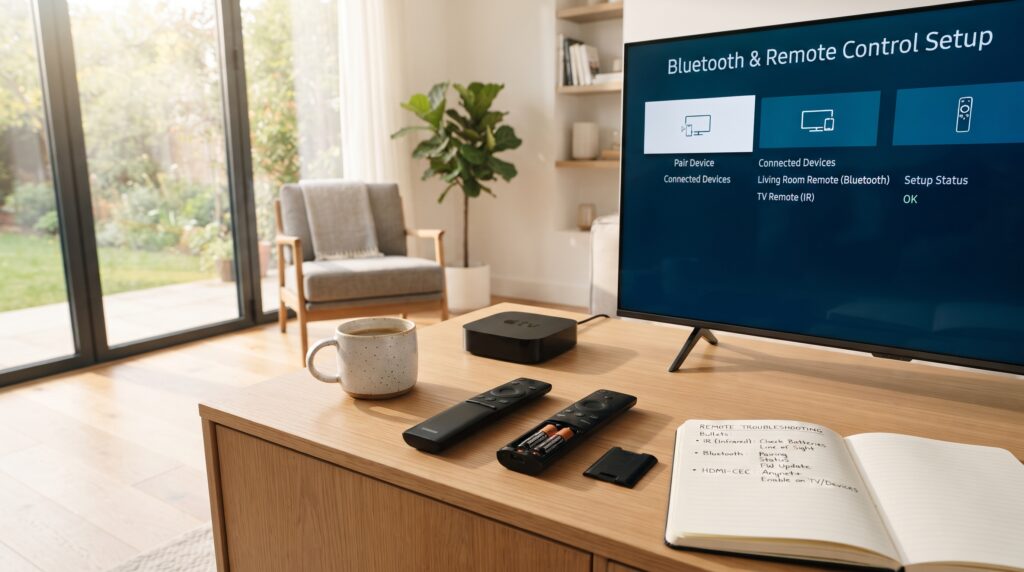
Fotografiere die aktuelle Tastenbelegung und relevante Gerätesteuerungsoptionen. Notiere Modell, Betriebssystem und App-Version. Diese Angaben helfen später dem Gerätehersteller, App-Entwickler oder Zero-IPTV-Support, die zuständige Ebene zu erkennen.
Halte Ersatzbatterien oder ein passendes Ladekabel bereit. Mische keine alten und neuen Batterien und beachte die Polaritätsmarkierungen. Wenn die IPTV Fernbedienung funktioniert nicht, teste möglichst nicht gleichzeitig mehrere unbekannte Netzteile, Kabel und Remotes.
Vermeide einen Werksreset als ersten Schritt. Er kann Konten, WLAN, Apps, Playlists und Favoriten entfernen. Sichere deine M3U- oder Xtream-Daten, bevor du später App-Daten löschst oder ein Gerät vollständig zurücksetzt.
IPTV Fernbedienung funktioniert nicht: 9 Lösungen
Arbeite die Schritte in dieser Reihenfolge ab und teste nach jeder Änderung Home, Pfeiltasten, OK, Zurück und Lautstärke. Sobald alles wieder funktioniert, kannst du stoppen. Die genauen Menünamen unterscheiden sich nach Gerät und Softwareversion.
1. Batterien wechseln oder Remote vollständig laden
Setze zwei frische, passende Batterien desselben Typs ein. Kontrolliere Plus und Minus sowie saubere Kontakte. Bei einer aufladbaren Remote verwende ein geeignetes Kabel und lasse sie entsprechend der Herstellerangabe laden.
Wenn die IPTV Fernbedienung funktioniert nicht, obwohl eine Statusleuchte blinkt, schließt das schwache Batterien nicht aus. Die LED benötigt weniger Energie als eine stabile Funkverbindung. Teste deshalb mit sicher geladenen Zellen statt nur anhand der Anzeige.
Entferne Batterien kurz, drücke einige Tasten und setze sie wieder ein. Dadurch wird Restspannung abgebaut und die Remote startet neu. Verwende keine ausgelaufenen oder beschädigten Batterien und reinige Kontakte nur nach Herstellerhinweisen.
2. Entfernung, Sichtweg und Störquellen prüfen
Gehe zunächst auf ein bis zwei Meter an Fernseher oder Streamingbox heran. Entferne Gegenstände vor dem Infrarotempfänger und richte die Remote auf die Gerätefront. Prüfe, ob eine Soundbar oder Dekoration den Sensor verdeckt.
Wenn die IPTV Fernbedienung funktioniert nicht, können WLAN-Router, USB-3-Geräte oder andere Funkquellen in unmittelbarer Nähe Bluetooth stören. Verändere die Position testweise, ohne die Lüftung des Streaminggeräts zu blockieren. Halte die Remote nicht hinter Metallflächen.
Reagiert sie nur aus kurzer Entfernung, spricht das für schwache Energie, Hindernisse oder Funkprobleme. Reagiert sie auch direkt davor nicht, fahre mit dem Geräteneustart und der erneuten Kopplung fort.
3. Fernseher, Streaminggerät und Remote neu starten
Schalte das Zielgerät aus und trenne es etwa 30 Sekunden vom Strom. Ein Wechsel in den Standby beendet nicht jeden Prozess. Verbinde es wieder und warte, bis der Startbildschirm vollständig geladen ist.
Wenn die IPTV Fernbedienung funktioniert nicht, starte auch die Remote nach der modellabhängigen Methode neu oder nimm kurz die Batterien heraus. Drücke nicht wahllos mehrere Tastenkombinationen, weil diese Pairing oder Reset auslösen können.
Teste zuerst das Systemmenü, bevor du den IPTV-Player öffnest. Funktioniert die Navigation dort wieder, starte die App frisch. Die Anleitung zum IPTV Smart Player auf dem Fernseher hilft bei der anschließenden kontrollierten App-Prüfung.
4. Bluetooth-Remote erneut koppeln
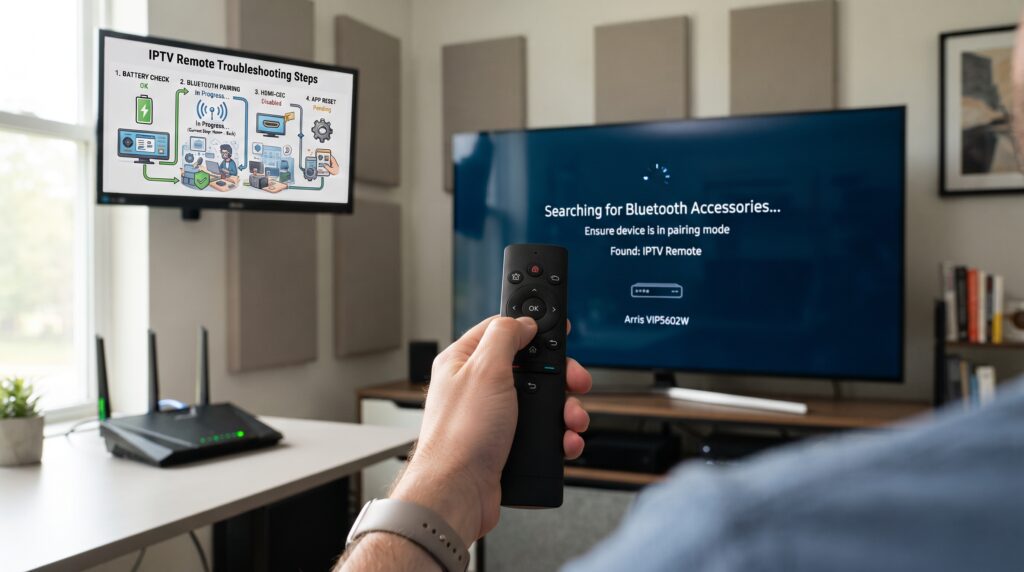
Öffne mit einer funktionierenden Ersatzsteuerung Einstellungen, Fernbedienungen und Zubehör oder den vergleichbaren Menüpunkt. Entferne die betroffene Remote nur, wenn du sie anschließend sicher neu koppeln kannst. Starte dann den Pairing-Modus gemäß Herstelleranleitung.
Wenn die IPTV Fernbedienung funktioniert nicht, halte sie beim Koppeln nah an das Zielgerät. Warte auf die Bestätigung am Bildschirm. Kopple nicht versehentlich mit einem zweiten Fernseher, Stick oder einer Box im selben Raum.
Die Tastenkombination ist modellabhängig und sollte nicht geraten werden. Prüfe das genaue Modell auf der Rückseite oder im Batteriefach. Bei Apple TV beschreibt der offizielle Apple-Support zur nicht funktionierenden Remote Kopplung, Neustart, Signalprüfung und das Laden der Siri Remote.
5. HDMI-CEC und Lautstärkesteuerung kontrollieren
Wenn Navigation funktioniert, aber Lautstärke oder Ein/Aus nicht, öffne die Gerätesteuerung des Streamingplayers. Prüfe, ob der richtige TV-Hersteller und die richtige Steuerungsmethode ausgewählt sind. CEC muss möglicherweise sowohl am Fernseher als auch an der Box aktiv sein.
Wenn die IPTV Fernbedienung funktioniert nicht, betrifft der Fehler hier häufig nur TV-Befehle. Teste Lautstärke mit der Original-TV-Remote. Funktioniert sie dort, sind Lautsprecher und Fernseher in Ordnung; die Weitergabe durch IR oder CEC bleibt als Ursache.
Starte beide HDMI-Geräte nach einer CEC-Änderung neu. Bei Soundbar oder AV-Receiver muss die Audiosteuerung zum tatsächlichen Signalweg passen. Ändere nicht gleichzeitig HDMI-Port, CEC und Audioausgabe, sonst wird der Vergleich unklar.
6. Klemmende Tasten und Schutzhülle prüfen
Entferne eine enge Silikonhülle und drücke jede problematische Taste vorsichtig einmal. Achte auf einen gleichmäßigen Druckpunkt. Flüssigkeit, Staub oder mechanische Beschädigung können Dauerbefehle, doppelte Eingaben oder blockierte Navigation verursachen.
Wenn die IPTV Fernbedienung funktioniert nicht, obwohl andere Tasten reagieren, liegt möglicherweise ein einzelner mechanischer Defekt vor. Klopfe oder öffne die Remote nicht gewaltsam. Befolge ausschließlich die Reinigungs- und Servicehinweise des Herstellers.
Teste die betroffene Funktion über eine virtuelle Remote. Reagiert die App damit korrekt, sind Player und Gerät grundsätzlich bedienbar. Dann konzentriert sich die Diagnose auf die physische Taste, ihre Belegung oder die Hardware.
7. Tastenbelegung und App-Navigation zurücksetzen
Viele IPTV-Player, besonders TiviMate und Apps für TV-Boxen, erlauben anpassbare Tasten. Öffne Einstellungen, Fernbedienung oder Player-Steuerung und prüfe die Belegung. Setze nur diese Zuordnung auf Standard, bevor du die gesamte App zurücksetzt.
Wenn die IPTV Fernbedienung funktioniert nicht, aber nur OK, Zurück oder die Kanalwahl betroffen ist, kann eine versehentliche Zuordnung die Ursache sein. Teste außerdem, ob ein Menü, Dialog oder die Bildschirmtastatur den Fokus festhält.
Schließe die App vollständig und öffne sie neu. Informationen zur individuellen Belegung findest du auch im TiviMate Premium Deutschland Setup. Notiere funktionierende Einstellungen vor weiteren Änderungen.
8. App, Betriebssystem und Remote-Firmware aktualisieren
Prüfe im offiziellen App-Store ein Update für den IPTV-Player. Öffne danach die Systemaktualisierung des Fernsehers oder Streaminggeräts. Einige Geräte aktualisieren zusätzlich die Firmware gekoppelter Remotes über das Zubehörmenü.
Wenn die IPTV Fernbedienung funktioniert nicht, kann ein Versionskonflikt verhindern, dass Tastencodes korrekt an die App weitergegeben werden. Starte das Gerät nach Updates neu. Unterbrich eine Firmwareinstallation niemals durch Ausschalten oder Entfernen der Batterien.
Bleibt nur eine App betroffen, beende sie und leere auf Android-Geräten zunächst den Cache. Sichere Zugangsdaten und Favoriten, bevor du App-Daten löschst oder neu installierst. Nutze Apps ausschließlich aus vertrauenswürdigen Quellen.
9. Virtuelle Remote testen und zuständigen Support wählen
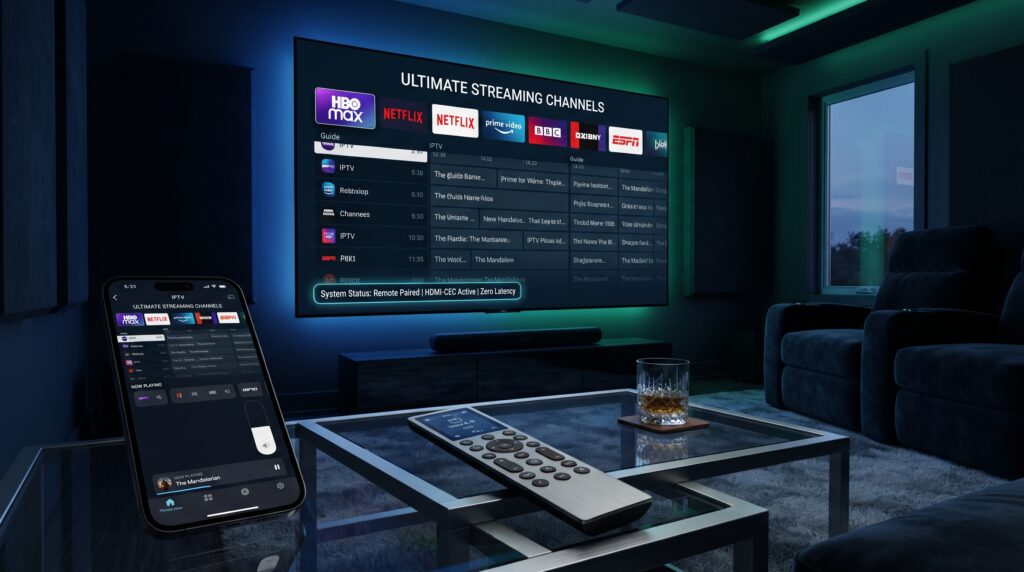
Ein Smartphone kann bei Android TV oder Google TV als vorübergehende Remote dienen, wenn beide Geräte im selben Netzwerk sind. Google erklärt die Einrichtung und Kopplung im offiziellen Leitfaden Smartphone als Android-TV-Fernbedienung verwenden. Der Bildschirm zeigt dabei einen Pairing-Code.
Wenn die IPTV Fernbedienung funktioniert nicht, aber die virtuelle Steuerung problemlos arbeitet, sind App, Netzwerk und Betriebssystem wahrscheinlich funktionsfähig. Prüfe dann physische Remote, Batterien, Kopplung oder Hardware. Funktionieren beide nur in einer App nicht, liegt der Schwerpunkt beim Player.
Wende dich bei einem Hardwareproblem an Geräte- oder Fernbedienungshersteller. Bei einer Tastenbelegung innerhalb des Players ist dessen Entwickler zuständig. Zero-IPTV kann beim Zugang und bei der App-Einrichtung helfen, repariert aber keine physisch beschädigte Fernbedienung.
Lösungen nach Gerätetyp
Android TV und Google TV
Öffne Einstellungen sowie Fernbedienungen und Zubehör, um den Verbindungsstatus zu prüfen. Verwende bei Bedarf die Google-TV-App auf einem Smartphone im selben Netzwerk. Wenn die IPTV Fernbedienung funktioniert nicht, aktualisiere System, Player und Zubehör nacheinander.
Für die Player-Ebene unterstützt dich die Anleitung zu IPTV auf Android TV mit Zero-IPTV. Die Kopplung selbst kann je nach Sony, Philips, Xiaomi, Chromecast oder anderer Hardware abweichen.
Diagnose-Tabelle: Ergebnis richtig deuten
| Testergebnis | Wahrscheinlicher Bereich | Nächster Schritt |
| Keine Systemtaste reagiert | Remote oder Kopplung | Batterien, Neustart, Pairing |
| Systemmenü reagiert, IPTV-App nicht | Player | App schließen, Belegung prüfen |
| Nur Lautstärke fällt aus | IR, CEC oder Audiogerät | Gerätesteuerung kontrollieren |
| Virtuelle Remote funktioniert | physische Remote | Signal, Kopplung, Defekt prüfen |
| Beide Remotes scheitern in einer App | App-Fokus oder Software | Update, Cache, Alternative testen |
| Remote trennt sich wiederholt | Energie oder Funkumgebung | Batterien und Interferenzen prüfen |
Wenn die IPTV Fernbedienung funktioniert nicht, ist der Ort des Fehlers entscheidender als die Anzahl der erfolglosen Tastendrücke. Teste vom System zur App: zuerst Home, dann Einstellungen, danach den IPTV-Player und zuletzt einen Sender.
Ein Vergleich mit einer virtuellen Remote trennt physische Hardware von Software. Ein Vergleich mit einer zweiten App trennt den IPTV-Player vom Betriebssystem. Dokumentiere nur wiederholbare Ergebnisse, damit Support nicht von Zufallstreffern ausgeht.
Häufige Fehler bei der Reparatur
Der größte Fehler ist ein sofortiger Werksreset. Er entfernt viele Daten, obwohl häufig Batterien, Kopplung oder CEC verantwortlich sind. Wenn die IPTV Fernbedienung funktioniert nicht, arbeite zuerst die risikoarmen Schritte ab.
Vermeide unbekannte Tastenkombinationen aus zufälligen Videos. Eine Kombination für ein anderes Modell kann Pairing löschen oder einen Reset starten. Nutze Herstelleranweisungen für die exakte Modellnummer.
Ein weiterer Fehler ist die Annahme, jede Taste nutze denselben Signalweg. Navigation kann per Bluetooth laufen, Lautstärke aber über Infrarot oder HDMI-CEC. Prüfe deshalb Funktionen einzeln.
Wenn die IPTV Fernbedienung funktioniert nicht, sollte auch nicht automatisch der IPTV-Anbieter verantwortlich gemacht werden. Der Anbieter liefert Zugangsdaten und unterstützt die Einrichtung; Remote-Hardware, Betriebssystem und Player stammen häufig von anderen Herstellern.
Teile bei einer Supportanfrage keine Passwörter oder vollständigen M3U-Links in öffentlichen Gruppen. Für ein Fernbedienungsproblem reichen Modell, App-Version, betroffene Tasten und Testergebnisse normalerweise aus.
Profi-Tipps für zuverlässige Steuerung
- Halte passende Ersatzbatterien bereit und tausche immer den vollständigen Satz.
- Sorge für freie Sicht auf Infrarotempfänger und ausreichend Abstand zu Funkstörern.
- Fotografiere funktionierende CEC-, Audio- und Tastenoptionen vor Änderungen.
- Aktualisiere Player, Betriebssystem und Remote-Firmware kontrolliert.
- Richte eine offizielle virtuelle Remote als Notlösung im selben Netzwerk ein.
- Prüfe nach jedem Schritt Systemmenü, Player und Lautstärke getrennt.
- Nutze einfache Standardbelegungen, bevor du Tasten individuell zuweist.
- Bewahre Modellnummer und Kaufbeleg der Remote für Support oder Ersatz auf.
Wenn die IPTV Fernbedienung funktioniert nicht, verkürzt diese Vorbereitung die Diagnose. Besonders eine eingerichtete Smartphone-Steuerung ermöglicht Updates und Pairing, selbst wenn die physische Remote vorübergehend ausfällt.
FAQ: IPTV Fernbedienung funktioniert nicht
Warum reagiert die Fernbedienung nur in der IPTV-App nicht?
Wenn Home und Systemeinstellungen funktionieren, empfängt das Gerät die Remote. Dann sind App-Fokus, Tastenbelegung oder ein blockierter Player wahrscheinlicher. Wenn die IPTV Fernbedienung funktioniert nicht, schließe die App vollständig, öffne sie neu und setze nur die Tastenbelegung zurück.
Warum funktionieren Navigation, aber Lautstärke und Ein/Aus nicht?
Diese Befehle verwenden häufig Infrarot oder HDMI-CEC, während Navigation über Bluetooth läuft. Prüfe TV-Hersteller, Audiogerät und CEC-Einstellungen. Teste die Lautstärke zusätzlich mit der Originalfernbedienung des Fernsehers.
Kann ich mein Smartphone als Ersatzfernbedienung nutzen?
Ja, viele Android-TV-, Google-TV-, Fire-TV- und Apple-TV-Geräte bieten offizielle Smartphone-Steuerungen. Meist müssen Telefon und Zielgerät im selben Netzwerk sein. Wenn die IPTV Fernbedienung funktioniert nicht, ist die virtuelle Remote auch ein wertvoller Diagnosetest.
Muss ich die IPTV-App neu installieren?
Nur wenn ausschließlich diese App betroffen ist und Neustart, Update, Fokusprüfung sowie Cache keine Wirkung zeigen. Sichere vorher Zugang und Favoriten. Bei systemweiten Remote-Problemen bringt eine App-Neuinstallation gewöhnlich nichts.
Warum verliert meine Bluetooth-Remote ständig die Verbindung?
Schwache Batterien, Funkstörungen, veraltete Firmware oder eine fehlerhafte Kopplung kommen infrage. Wenn die IPTV Fernbedienung funktioniert nicht, erneuere zuerst die Energieversorgung, reduziere nahe Störquellen und kopple nach Herstelleranleitung erneut.
Hilft HDMI-CEC bei IPTV-Fernbedienungen?
HDMI-CEC kann Ein/Aus, Eingangswechsel und Lautstärke zwischen Streamingbox, Fernseher und Audiogerät weitergeben. Es ersetzt jedoch keine verlorene Bluetooth-Kopplung. Aktiviere CEC nur gezielt auf den beteiligten Geräten und teste jede Funktion.
Wann brauche ich eine neue Fernbedienung?
Ersatz ist sinnvoll, wenn frische Batterien, korrekte Kopplung, Neustart und Herstellerdiagnose scheitern, während eine virtuelle Remote funktioniert. Wenn die IPTV Fernbedienung funktioniert nicht, bestätige vorher Modellkompatibilität und wende dich bei möglicher Garantie an den Verkäufer.
Wichtigste Erkenntnisse
- Prüfe zuerst, ob System, App oder nur Lautstärke betroffen ist.
- Bluetooth, Infrarot und HDMI-CEC können innerhalb derselben Remote verschiedene Aufgaben übernehmen.
- Batterien, freie Sicht, Neustart und erneute Kopplung sind die wichtigsten ersten Schritte.
- App-Tastenbelegung und Fokus sind relevant, wenn das Systemmenü weiterhin reagiert.
- Eine offizielle Smartphone-Remote trennt Hardwareprobleme von Softwarefehlern.
- Werkseinstellungen und App-Datenlöschen gehören ans Ende, nicht an den Anfang.
Fazit: IPTV Fernbedienung funktioniert nicht systematisch lösen
Wenn die IPTV Fernbedienung funktioniert nicht, beginne bei Energie und Signalweg. Prüfe danach Neustart, Bluetooth-Kopplung, HDMI-CEC sowie die Tastenbelegung des Players. Mit Systemmenü, Originalfernbedienung und virtueller Remote lässt sich die betroffene Ebene zuverlässig eingrenzen.
Bleibt der Fehler bestehen, aktualisiere Gerät und App und dokumentiere Modell, Version, betroffene Tasten und Tests. Wähle anschließend den richtigen Ansprechpartner: Gerätehersteller für Hardware, App-Entwickler für Tastenverhalten und Zero-IPTV für Zugang oder Player-Einrichtung. So vermeidest du unnötige Resets und schützt deine gespeicherten Einstellungen.
Leave a Reply