Table of Contents
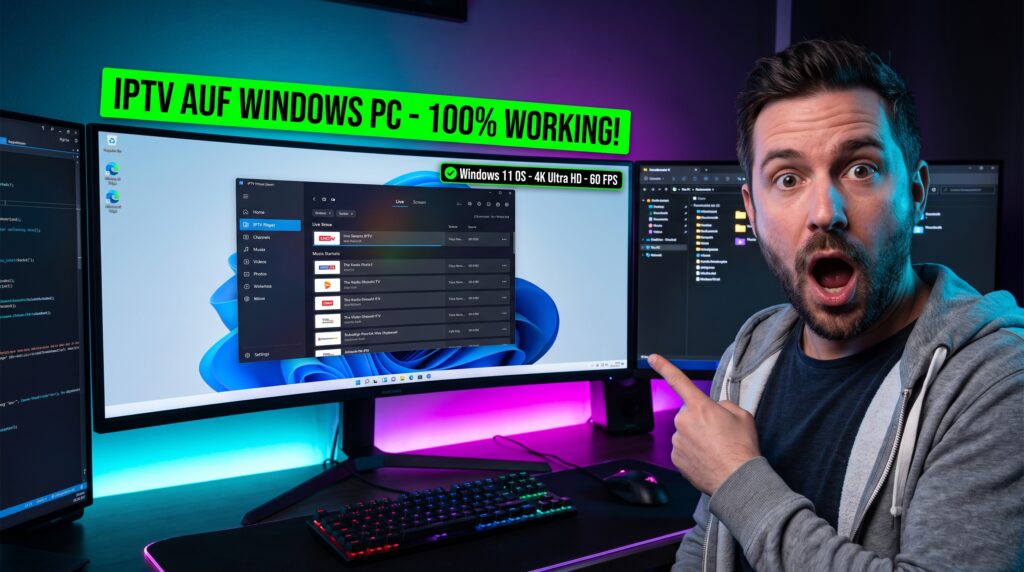
IPTV auf Windows PC – Fernsehen auf Ihrem Computer
Immer mehr Nutzer entscheiden sich für IPTV auf Windows PC, weil ein Computer maximale Flexibilität beim Fernsehen bietet. Ob im Homeoffice, im Wohnzimmer oder unterwegs – ein Windows-PC ermöglicht den Zugriff auf Live-TV, Filme, Serien und Sportübertragungen über das Internet. Dank moderner IPTV-Player und leistungsfähiger Hardware wird der Computer zu einer vollständigen Entertainment-Plattform.
Im Gegensatz zu klassischen Empfangswegen wie Kabel oder Satellit benötigen Sie lediglich eine stabile Internetverbindung und eine kompatible IPTV-Anwendung. In Kombination mit Zero-IPTV profitieren Sie von einer komfortablen Lösung, die sich schnell einrichten lässt und eine hohe Bildqualität bietet.
In diesem Leitfaden erfahren Sie, wie IPTV auf Windows PC funktioniert, welche Voraussetzungen erfüllt sein sollten und wie Sie das beste Streaming-Erlebnis erzielen.
Was ist IPTV auf Windows PC?
IPTV auf Windows PC bedeutet, dass Fernsehprogramme über das Internet direkt auf einem Computer mit Windows-Betriebssystem empfangen werden. Statt eines Fernsehanschlusses werden IPTV-Inhalte mithilfe einer kompatiblen Software abgespielt.
Viele IPTV-Programme unterstützen Funktionen wie M3U-Playlists, Xtream Codes, elektronische Programmführer (EPG), Favoritenlisten und Aufnahmefunktionen. Dadurch wird der Computer zu einer vielseitigen Alternative zum klassischen Fernseher.
Mit Zero-IPTV können Nutzer ihre Zugangsdaten in einer kompatiblen IPTV-Anwendung eingeben und anschließend auf ihre Sender und Inhalte zugreifen.
Warum eignet sich ein Windows-PC für IPTV?
Ein Windows-PC bietet gegenüber vielen anderen Geräten zahlreiche Vorteile. Moderne Computer verfügen über leistungsstarke Prozessoren, ausreichend Arbeitsspeicher und große Displays oder die Möglichkeit, externe Monitore anzuschließen. Dadurch lassen sich IPTV-Inhalte flüssig und in hoher Qualität wiedergeben.
Zusätzlich können Nutzer mehrere Anwendungen gleichzeitig verwenden. So ist es beispielsweise möglich, während eines Livestreams im Internet zu arbeiten oder Informationen zu recherchieren.
Große Auswahl an IPTV-Programmen
Windows bietet eine große Auswahl kompatibler IPTV-Player. Nutzer können die Software auswählen, die ihren persönlichen Anforderungen am besten entspricht und Funktionen wie EPG, Favoriten oder Aufnahme unterstützt.
Flexible Nutzung
Ein Computer kann sowohl zu Hause als auch unterwegs genutzt werden. Dadurch eignet sich IPTV auf Windows PC ideal für Nutzer, die flexibel fernsehen möchten.
Voraussetzungen für IPTV auf Windows PC
Damit IPTV auf Windows PC reibungslos funktioniert, sollten einige Voraussetzungen erfüllt sein.
Benötigt wird ein Computer mit Windows 10 oder Windows 11, eine stabile Internetverbindung und eine kompatible IPTV-Software. Anschließend geben Sie Ihre IPTV-Zugangsdaten ein und können sofort mit dem Streaming beginnen.
Für HD-Inhalte werden mindestens 15 Mbit/s empfohlen. Für Full HD oder 4K sollte die Internetverbindung entsprechend schneller und möglichst stabil sein.
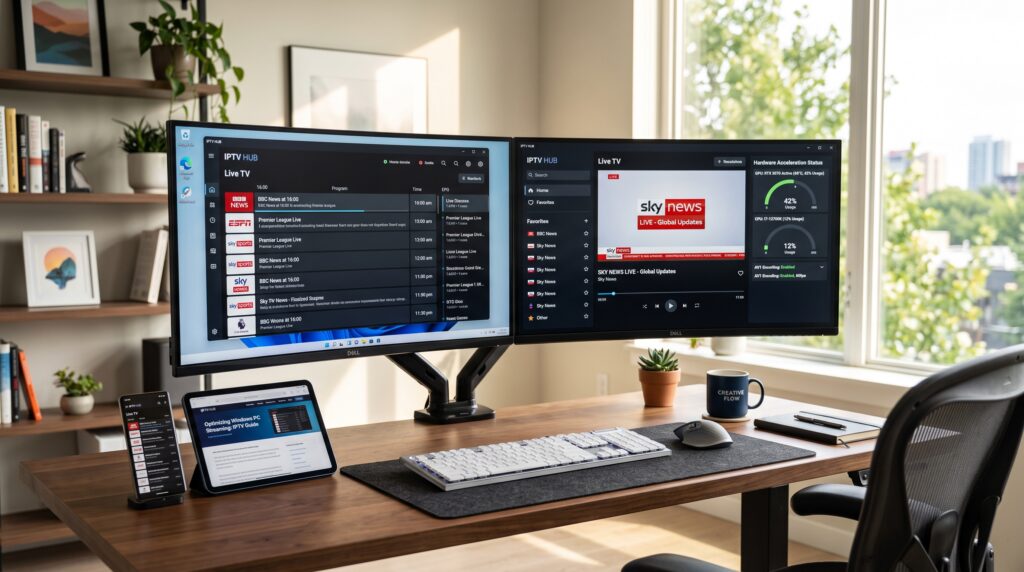
WLAN oder LAN?
Ein modernes 5-GHz-WLAN genügt in den meisten Fällen. Wer jedoch maximale Stabilität wünscht, sollte den Computer über ein Netzwerkkabel mit dem Router verbinden. Dies reduziert Verbindungsabbrüche und verbessert insbesondere bei Live-Sport oder 4K-Inhalten die Streaming-Qualität.
Windows aktuell halten
Regelmäßige Windows-Updates verbessern die Sicherheit und Leistung Ihres Computers. Auch Ihre IPTV-Software sollte regelmäßig aktualisiert werden, damit neue Funktionen und Fehlerbehebungen verfügbar sind.
Vorteile von IPTV auf Windows PC
Die Nutzung von IPTV auf Windows PC bietet zahlreiche Vorteile.
| Vorteil | Beschreibung |
|---|---|
| Große Bildschirme | Nutzung auf Monitoren jeder Größe |
| Leistungsstarke Hardware | Flüssige Wiedergabe von HD- und 4K-Inhalten |
| Große Software-Auswahl | Viele kompatible IPTV-Programme |
| Multitasking | Fernsehen und Arbeiten gleichzeitig |
| Regelmäßige Updates | Verbesserte Leistung und Sicherheit |
Diese Vorteile machen den Windows-PC zu einer ausgezeichneten Wahl für alle, die IPTV flexibel und komfortabel nutzen möchten.
Warum Zero-IPTV ideal für Windows-PCs geeignet ist
Die Kombination aus Zero-IPTV und einem Windows-PC bietet eine leistungsstarke Lösung für modernes Fernsehen über das Internet. Dank der großen Auswahl an IPTV-Programmen, der hohen Hardware-Leistung und der einfachen Einrichtung eignet sich IPTV auf Windows PC sowohl für Einsteiger als auch für erfahrene Nutzer.
Mit einer stabilen Internetverbindung, aktueller Software und den richtigen Einstellungen schaffen Sie die ideale Grundlage für ein flüssiges Streaming-Erlebnis mit Live-TV, Filmen, Serien und Sport in hoher Bildqualität.
IPTV auf Windows PC Schritt für Schritt einrichten
Die Einrichtung von IPTV auf Windows PC ist unkompliziert und dauert in den meisten Fällen nur wenige Minuten. Im Gegensatz zu Smart TVs oder Streaming-Sticks profitieren Windows-Nutzer von einer großen Auswahl an IPTV-Programmen, die sich flexibel konfigurieren lassen. Nach der Installation einer kompatiblen IPTV-Software müssen lediglich die Zugangsdaten eingegeben werden, um Live-TV und weitere Inhalte direkt auf dem Computer zu genießen.
In Kombination mit Zero-IPTV erhalten Sie eine leistungsstarke Streaming-Lösung für den täglichen Einsatz. Dank der hohen Rechenleistung moderner Computer laufen IPTV-Anwendungen flüssig und ermöglichen eine komfortable Wiedergabe in HD, Full HD oder sogar 4K.
Die passende IPTV-Software auswählen
Der erste Schritt besteht darin, eine IPTV-Anwendung zu installieren, die M3U-Playlists oder Xtream Codes unterstützt. Achten Sie darauf, dass die Software regelmäßig aktualisiert wird und Funktionen wie EPG, Favoritenlisten und verschiedene Wiedergabemodi bietet.
Nach der Installation empfiehlt es sich, die Anwendung auf den neuesten Stand zu bringen, um von Fehlerbehebungen und Leistungsverbesserungen zu profitieren.
IPTV-Zugangsdaten eingeben
Starten Sie anschließend die IPTV-Software und geben Sie Ihre Zugangsdaten ein. Je nach Programm erfolgt die Anmeldung über eine M3U-Playlist oder Xtream Codes. Nach erfolgreicher Anmeldung werden Senderlisten, Kategorien und Programminformationen automatisch geladen.
Die besten Einstellungen für IPTV auf Windows PC
Mit einigen einfachen Anpassungen können Sie IPTV auf Windows PC noch komfortabler nutzen und die Streaming-Qualität verbessern.
Videoqualität einstellen
Viele IPTV-Programme ermöglichen die Auswahl verschiedener Videoauflösungen. Nutzen Sie bei einer schnellen Internetverbindung Full HD oder 4K. Falls Ihre Verbindung schwankt, empfiehlt sich eine niedrigere Auflösung, um Buffering zu vermeiden.
Favoritenlisten anlegen
Speichern Sie häufig genutzte Sender als Favoriten. Dadurch gelangen Sie schneller zu Ihren Lieblingsprogrammen und sparen Zeit bei der täglichen Nutzung.
Elektronischen Programmführer aktivieren
Ein EPG erleichtert die Navigation erheblich. Aktuelle und kommende Sendungen werden übersichtlich dargestellt, sodass Sie schnell zwischen verschiedenen Programmen wechseln können.
Empfohlene Internetgeschwindigkeit
Für IPTV auf Windows PC ist eine stabile Internetverbindung entscheidend.
| Streaming-Qualität | Empfohlene Geschwindigkeit |
|---|---|
| SD | ab 5–10 Mbit/s |
| HD | ab 15 Mbit/s |
| Full HD | ab 25 Mbit/s |
| 4K UHD | ab 50 Mbit/s |
Neben einer ausreichenden Geschwindigkeit sollte die Verbindung möglichst konstant sein. Starke Schwankungen können zu Unterbrechungen oder einer reduzierten Bildqualität führen.
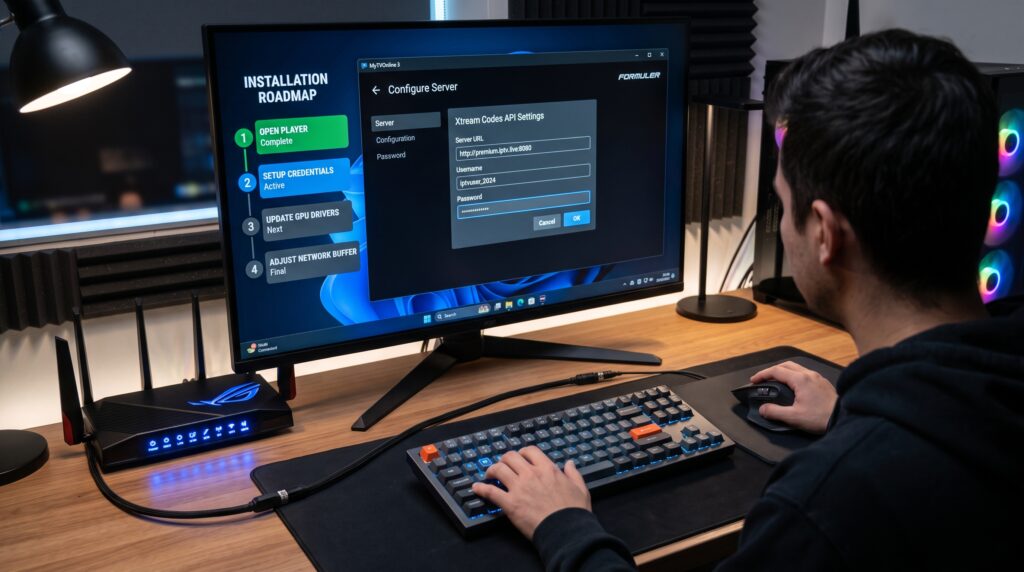
WLAN oder LAN – Welche Verbindung ist besser?
Windows-PCs können sowohl über WLAN als auch über ein Netzwerkkabel mit dem Internet verbunden werden.
Vorteile von WLAN
Ein modernes 5-GHz-WLAN bietet genügend Leistung für HD- und 4K-Streaming. Gleichzeitig bleibt der Computer flexibel und kann an unterschiedlichen Orten genutzt werden.
Vorteile einer LAN-Verbindung
Eine kabelgebundene Verbindung bietet die höchste Stabilität und reduziert Paketverluste. Besonders bei Live-Sport, langen Streaming-Sitzungen oder mehreren gleichzeitig verbundenen Geräten sorgt Ethernet für eine gleichmäßige Wiedergabe.
Häufige Probleme und Lösungen
Auch bei einer korrekten Einrichtung können gelegentlich kleinere Probleme auftreten. Die meisten lassen sich jedoch schnell beheben.
Buffering während des Streamings
Überprüfen Sie zunächst Ihre Internetgeschwindigkeit und schließen Sie Programme, die im Hintergrund Bandbreite verbrauchen. Ein Neustart des Routers kann ebenfalls helfen.
IPTV-Software reagiert langsam
Installieren Sie verfügbare Updates und schließen Sie unnötige Hintergrundprogramme. Dadurch stehen mehr Systemressourcen für IPTV auf Windows PC zur Verfügung.
Sender werden nicht geladen
Kontrollieren Sie Ihre IPTV-Zugangsdaten und prüfen Sie die Internetverbindung. Ein Neustart der IPTV-Software behebt dieses Problem häufig.
Bild oder Ton fehlen
Überprüfen Sie die Audio- und Videoeinstellungen Ihres Computers sowie die Einstellungen der IPTV-Software. Aktualisieren Sie bei Bedarf auch die Grafik- und Audiotreiber.
Warum Zero-IPTV ideal für Windows-PCs geeignet ist
Mit Zero-IPTV und einer kompatiblen IPTV-Software wird Ihr Computer zu einer leistungsstarken Streaming-Zentrale. Die Kombination aus moderner Windows-Hardware, flexibler Software und einer stabilen Internetverbindung sorgt für ein komfortables Fernseherlebnis. Mit den richtigen Einstellungen genießen Sie IPTV auf Windows PC zuverlässig in hoher Bildqualität – egal, ob Sie Live-TV, Filme, Serien oder Sportübertragungen ansehen.
IPTV auf Windows PC langfristig optimieren
Nachdem IPTV auf Windows PC erfolgreich eingerichtet wurde, lohnt es sich, das System regelmäßig zu optimieren. Viele Nutzer konzentrieren sich ausschließlich auf die Installation der IPTV-Software, doch auch die Leistung des Computers und die Qualität der Netzwerkverbindung haben großen Einfluss auf das Streaming-Erlebnis. Mit einigen einfachen Maßnahmen bleiben Live-TV, Filme und Sportübertragungen dauerhaft flüssig und in hoher Bildqualität verfügbar.
Windows und IPTV-Software aktuell halten
Microsoft veröffentlicht regelmäßig Updates für Windows, die Sicherheitslücken schließen und die Systemleistung verbessern. Installieren Sie diese Aktualisierungen zeitnah, damit Ihr Computer stabil und sicher bleibt. Auch Ihre IPTV-Software sollte regelmäßig auf den neuesten Stand gebracht werden. Neue Versionen enthalten häufig Fehlerbehebungen, eine bessere Kompatibilität und zusätzliche Funktionen.
Ausreichend Speicherplatz freihalten
Ein fast voller Datenträger kann die Leistung Ihres Computers beeinträchtigen. Löschen Sie nicht benötigte Programme und temporäre Dateien, damit IPTV auf Windows PC flüssig läuft und Updates problemlos installiert werden können.
Windows PC oder Smart TV – Welche Lösung ist besser?
Sowohl ein Windows-PC als auch ein Smart TV eignen sich hervorragend für IPTV. Dennoch unterscheiden sich beide Geräte in einigen wichtigen Punkten.
| IPTV auf Windows PC | IPTV auf Smart TV |
|---|---|
| Große Auswahl an IPTV-Software | Direkte Nutzung auf dem Fernseher |
| Leistungsstarke Hardware | Keine zusätzliche Hardware nötig |
| Multitasking möglich | Einfache Bedienung per Fernbedienung |
| Große Monitore anschließbar | Für das Wohnzimmer optimiert |
| Flexible Konfiguration | Schnelle Einrichtung |
Wer häufig zwischen Arbeit und Unterhaltung wechselt, profitiert von den Möglichkeiten eines Windows-PCs. Für klassisches Fernsehen im Wohnzimmer ist dagegen ein Smart TV besonders komfortabel.
Erweiterte Funktionen von IPTV auf Windows PC
Wer IPTV auf Windows PC regelmäßig nutzt, kann durch einige zusätzliche Einstellungen die Leistung und den Bedienkomfort deutlich verbessern. Windows bietet im Vergleich zu vielen Smart-TVs wesentlich mehr Anpassungsmöglichkeiten. Dadurch lässt sich das Streaming-Erlebnis individuell optimieren und an die eigenen Bedürfnisse anpassen. Mit einer gut eingerichteten IPTV-Software und Zero-IPTV wird Ihr Computer zu einer leistungsstarken Multimedia-Zentrale.
Senderlisten und Favoriten organisieren
Die meisten IPTV-Anwendungen ermöglichen es, Senderlisten individuell anzupassen. Legen Sie Favoriten für häufig genutzte Programme an und sortieren Sie Sender nach Kategorien wie Sport, Nachrichten, Unterhaltung oder Filme. Eine gut organisierte Senderliste spart Zeit und sorgt für eine deutlich angenehmere Navigation.
Viele IPTV-Programme bieten außerdem Suchfunktionen und Filteroptionen. Dadurch lassen sich bestimmte Sender oder Inhalte innerhalb weniger Sekunden finden, selbst wenn die Playlist mehrere tausend Kanäle umfasst.
Mehrere Monitore optimal nutzen
Ein großer Vorteil von IPTV auf Windows PC besteht in der Unterstützung mehrerer Bildschirme. Während auf einem Monitor Live-TV läuft, können Sie auf einem zweiten Bildschirm arbeiten, im Internet recherchieren oder Dokumente bearbeiten. Diese Flexibilität macht den Windows-PC besonders attraktiv für Nutzer, die Unterhaltung und Produktivität miteinander verbinden möchten.
Wer einen großen 4K-Monitor oder einen Fernseher als zweiten Bildschirm verwendet, profitiert zusätzlich von einer beeindruckenden Bildqualität und einem besonders komfortablen Fernseherlebnis.
Bild- und Audioeinstellungen verbessern
Moderne Windows-PCs unterstützen hochauflösende Videoformate sowie Mehrkanal-Audio. Stellen Sie sicher, dass die Auflösung Ihrer IPTV-Software mit der nativen Auflösung Ihres Monitors übereinstimmt. Dadurch erhalten Sie ein schärferes Bild und eine flüssigere Darstellung.
Nutzen Sie eine Soundbar oder externe Lautsprecher, sollten auch die Audioeinstellungen angepasst werden. Hochwertiger Klang verbessert insbesondere Sportübertragungen, Filme und Live-Konzerte deutlich.
Systemleistung optimieren
Für ein dauerhaft flüssiges Streaming empfiehlt es sich, unnötige Programme im Hintergrund zu schließen. Browser mit vielen geöffneten Tabs, große Downloads oder rechenintensive Anwendungen können die Leistung der IPTV-Software beeinträchtigen.
Überprüfen Sie außerdem regelmäßig den Autostart von Windows. Programme, die automatisch beim Systemstart geladen werden, verbrauchen häufig Arbeitsspeicher und Prozessorleistung. Eine aufgeräumte Systemkonfiguration sorgt dafür, dass IPTV auf Windows PC schneller startet und stabiler arbeitet.
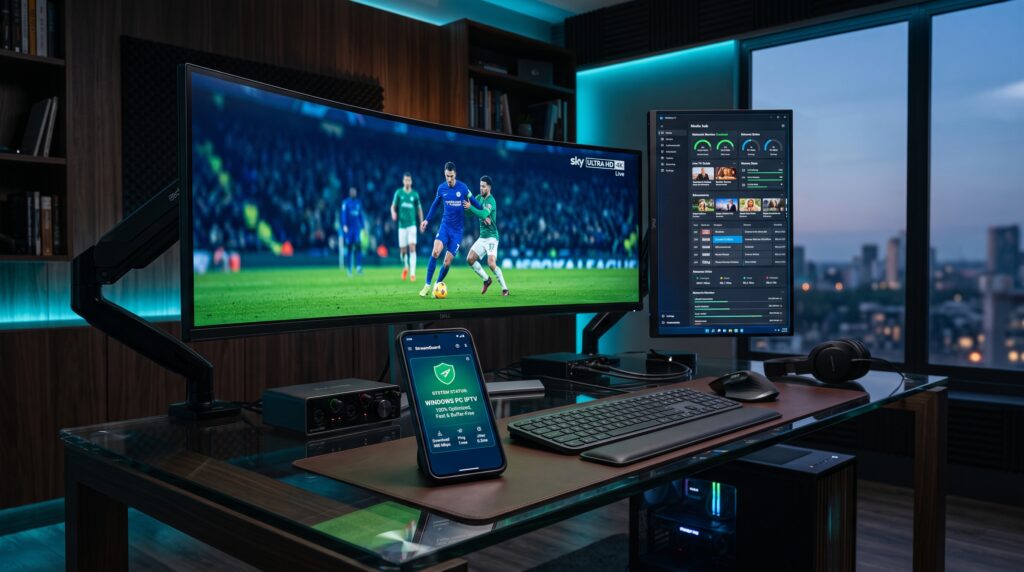
Netzwerk für maximale Streaming-Qualität optimieren
Neben der Computerleistung spielt auch die Netzwerkverbindung eine wichtige Rolle. Verwenden Sie möglichst eine kabelgebundene LAN-Verbindung oder ein stabiles 5-GHz-WLAN. Falls mehrere Personen gleichzeitig streamen oder große Dateien herunterladen, kann die verfügbare Bandbreite schnell sinken. In solchen Situationen hilft es, datenintensive Aktivitäten während des Fernsehens zu reduzieren.
Ein moderner Router mit aktueller Firmware sorgt zusätzlich für eine bessere Netzwerkstabilität und niedrigere Latenzen.
Zero-IPTV optimal nutzen
In Verbindung mit Zero-IPTV entfaltet ein Windows-PC sein volles Potenzial. Dank leistungsstarker Hardware, flexibler IPTV-Software und umfangreicher Anpassungsmöglichkeiten eignet sich IPTV auf Windows PC sowohl für Einsteiger als auch für erfahrene Nutzer. Wer seine Senderlisten organisiert, Windows regelmäßig aktualisiert, ausreichend freien Speicherplatz bereitstellt und die Netzwerkverbindung optimiert, profitiert langfristig von kurzen Ladezeiten, hoher Bildqualität und einem zuverlässigen Streaming-Erlebnis – egal ob Live-TV, Sport, Filme oder Serien im Mittelpunkt stehen.
Die besten Tipps für störungsfreies Streaming
Mit einigen einfachen Gewohnheiten bleibt IPTV auf Windows PC dauerhaft stabil und zuverlässig.
Hintergrundprogramme schließen
Programme, die viel Arbeitsspeicher oder Prozessorleistung beanspruchen, können die Leistung der IPTV-Software beeinträchtigen. Schließen Sie daher Anwendungen, die während des Streamings nicht benötigt werden.
LAN-Verbindung bevorzugen
Falls möglich, verbinden Sie Ihren Computer per Netzwerkkabel mit dem Router. Eine LAN-Verbindung bietet eine stabilere Datenübertragung als WLAN und reduziert Unterbrechungen beim Streaming.
Grafiktreiber aktualisieren
Aktuelle Grafiktreiber verbessern die Wiedergabeleistung und sorgen für eine bessere Unterstützung moderner Videoformate. Besonders bei Full-HD- und 4K-Inhalten macht sich dies bemerkbar.
Computer regelmäßig neu starten
Ein Neustart entfernt temporäre Prozesse und gibt Arbeitsspeicher frei. Dadurch startet die IPTV-Software häufig schneller und arbeitet stabiler.
Sicherheit bei IPTV auf Windows PC
Installieren Sie IPTV-Software ausschließlich aus vertrauenswürdigen Quellen. Dadurch reduzieren Sie das Risiko schädlicher Programme und profitieren von regelmäßigen Sicherheitsupdates.
Ebenso wichtig ist ein aktuelles Antivirenprogramm sowie eine aktivierte Firewall. Beide schützen Ihren Computer vor Bedrohungen und tragen gleichzeitig zu einem sicheren Streaming-Erlebnis bei.
Datenschutz beachten
Überprüfen Sie die Berechtigungen Ihrer IPTV-Software und geben Sie nur notwendige Zugriffe frei. Halten Sie außerdem Windows und Ihre Sicherheitssoftware aktuell, um Ihre persönlichen Daten bestmöglich zu schützen.
Häufig gestellte Fragen
Funktioniert IPTV auf Windows PC ohne zusätzliche Geräte?
Ja. Sie benötigen lediglich einen Windows-PC, eine Internetverbindung und eine kompatible IPTV-Software.
Welche Internetgeschwindigkeit wird empfohlen?
Für HD-Streaming werden mindestens 15 Mbit/s empfohlen. Für Full HD oder 4K sollte eine deutlich schnellere und stabile Verbindung vorhanden sein.
Kann ich IPTV auf Windows PC über WLAN nutzen?
Ja. Ein modernes 5-GHz-WLAN reicht für die meisten Anwendungen aus. Für maximale Stabilität empfiehlt sich jedoch eine LAN-Verbindung.
Warum kommt es zu Buffering?
Häufige Ursachen sind eine langsame Internetverbindung, eine hohe Netzwerkauslastung, veraltete Software oder Programme im Hintergrund, die Bandbreite verbrauchen.
Kann ich mehrere Monitore verwenden?
Ja. Windows unterstützt problemlos mehrere Bildschirme. Dadurch können Sie IPTV auf einem Monitor ansehen und gleichzeitig auf einem anderen arbeiten.
Ist Zero-IPTV mit Windows kompatibel?
Ja. Zero-IPTV kann mit kompatiblen IPTV-Programmen unter Windows genutzt werden und bietet eine flexible Lösung für Live-TV, Filme und weitere Inhalte.
Fazit
IPTV auf Windows PC bietet maximale Flexibilität und eine leistungsstarke Plattform für modernes Fernsehen über das Internet. Dank der großen Auswahl an IPTV-Software, der starken Hardware und der Möglichkeit zum Multitasking eignet sich der Windows-PC sowohl für Einsteiger als auch für erfahrene Nutzer.
In Kombination mit Zero-IPTV, einer stabilen Internetverbindung und einer gut konfigurierten IPTV-Anwendung profitieren Sie von einer hervorragenden Bildqualität, kurzen Ladezeiten und einer komfortablen Bedienung. Durch regelmäßige Updates, eine optimierte Netzwerkverbindung und ein gepflegtes Windows-System bleibt IPTV auf Windows PC langfristig schnell, zuverlässig und ideal für Live-TV, Filme, Serien und Sportübertragungen.
Leave a Reply