Table of Contents
IPTV auf Chromecast – Flexibles Streaming auf dem großen Bildschirm
Immer mehr Nutzer möchten ihre Lieblingssender und Streaming-Inhalte bequem auf dem Fernseher genießen, ohne dafür zusätzliche Hardware anschaffen zu müssen. Genau hier bietet IPTV auf Chromecast eine praktische Lösung. Mit wenigen Schritten lassen sich Inhalte vom Smartphone, Tablet oder Computer direkt auf den Fernseher übertragen. Dadurch wird nahezu jeder Fernseher zu einer modernen Streaming-Plattform.
Chromecast gehört zu den beliebtesten Streaming-Geräten, da die Einrichtung einfach ist und das Gerät mit zahlreichen Apps kompatibel arbeitet. Zusammen mit Zero-IPTV können Nutzer Live-TV und weitere Inhalte komfortabel auf den großen Bildschirm übertragen und das Streaming-Erlebnis deutlich verbessern.
In diesem Leitfaden erfahren Sie, wie IPTV auf Chromecast funktioniert, welche Voraussetzungen erfüllt sein sollten und warum Chromecast für viele IPTV-Nutzer eine ausgezeichnete Wahl ist.
Was bedeutet IPTV auf Chromecast?
IPTV auf Chromecast beschreibt die Übertragung von IPTV-Inhalten über das Chromecast-Gerät auf einen Fernseher. Statt IPTV ausschließlich auf dem Smartphone oder Tablet anzusehen, werden die Inhalte kabellos auf den Fernseher gespiegelt oder direkt über kompatible Apps gestreamt.
Chromecast verbindet sich mit Ihrem WLAN-Netzwerk und empfängt den Stream von Ihrem mobilen Gerät. Dadurch bleibt die Bedienung besonders einfach. Senderwechsel, Lautstärke und weitere Funktionen können bequem über das Smartphone oder Tablet gesteuert werden.
Mit Zero-IPTV und einer kompatiblen IPTV-App profitieren Nutzer von einer flexiblen Lösung, die sowohl für Einsteiger als auch für erfahrene Streaming-Fans geeignet ist.
Warum entscheiden sich viele Nutzer für Chromecast?
Chromecast überzeugt durch seine einfache Bedienung und die breite Geräteunterstützung. Da das Gerät lediglich einen HDMI-Anschluss und eine Internetverbindung benötigt, ist die Einrichtung in wenigen Minuten abgeschlossen.
Ein weiterer Vorteil besteht darin, dass Inhalte von verschiedenen Geräten übertragen werden können. Ob Android-Smartphone, Tablet, Laptop oder Computer – Chromecast ermöglicht eine komfortable Nutzung auf nahezu allen modernen Plattformen.
Einfache Installation
Die Einrichtung von IPTV auf Chromecast dauert meist nur wenige Minuten. Nach dem Anschluss an den Fernseher verbinden Sie Chromecast mit Ihrem WLAN und richten das Gerät über die Google-Home-App ein. Anschließend können kompatible IPTV-Apps Inhalte direkt übertragen.
Komfortable Steuerung
Alle wichtigen Funktionen lassen sich über das Smartphone oder Tablet steuern. Sender wechseln, Lautstärke anpassen oder einen neuen Stream starten – alles erfolgt bequem über das mobile Gerät, ohne eine separate Fernbedienung verwenden zu müssen.
Voraussetzungen für IPTV auf Chromecast
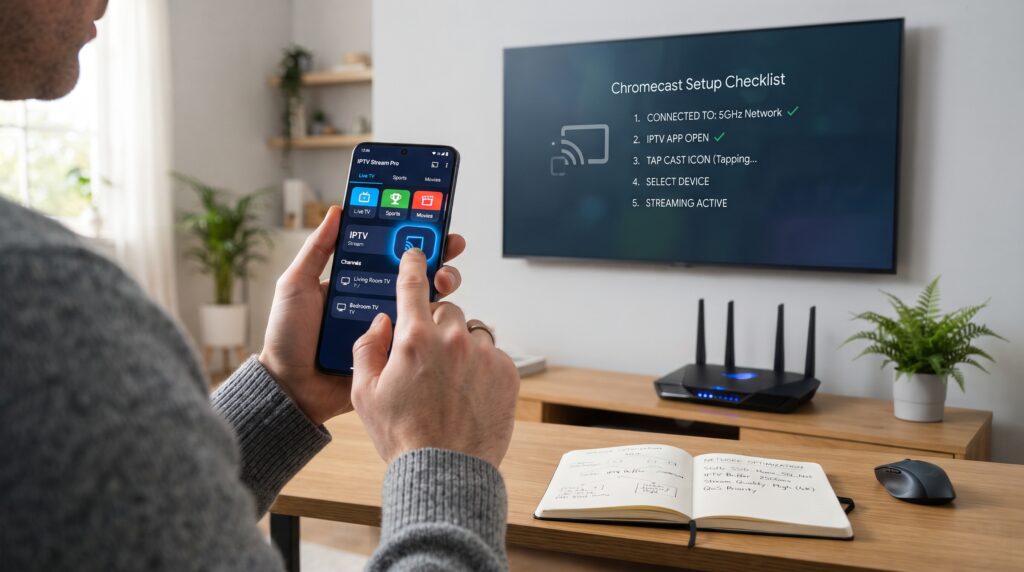
Damit IPTV auf Chromecast zuverlässig funktioniert, sollten einige Voraussetzungen erfüllt sein.
Zunächst benötigen Sie einen Chromecast oder einen Fernseher mit integriertem Google Cast. Zusätzlich werden ein stabiles WLAN-Netzwerk sowie ein Smartphone, Tablet oder Computer benötigt.
Ebenso wichtig ist eine kompatible IPTV-App, die Chromecast unterstützt. Nach der Anmeldung mit Ihren IPTV-Zugangsdaten können Inhalte direkt auf den Fernseher übertragen werden.
Für HD-Streaming empfiehlt sich eine Internetgeschwindigkeit von mindestens 15 Mbit/s. Wer Inhalte in Full HD oder 4K streamen möchte, sollte über eine entsprechend schnellere und stabile Verbindung verfügen.
WLAN als wichtigste Grundlage
Da Chromecast vollständig über das WLAN arbeitet, ist die Qualität des Heimnetzwerks besonders wichtig. Idealerweise befinden sich Router und Chromecast nicht weit voneinander entfernt. Dadurch bleibt die Verbindung stabil und Unterbrechungen werden reduziert.
Kompatible Geräte
IPTV auf Chromecast funktioniert mit vielen modernen Geräten. Besonders häufig wird Chromecast zusammen mit Android-Smartphones, Tablets und Computern verwendet. Auch viele aktuelle Smart-TVs verfügen bereits über Google Cast und benötigen keinen zusätzlichen Chromecast-Stick.
Vorteile von IPTV auf Chromecast
Immer mehr Nutzer entscheiden sich für Chromecast, weil das Streaming besonders einfach und flexibel ist.
| Vorteil | Beschreibung |
|---|---|
| Einfache Einrichtung | Innerhalb weniger Minuten einsatzbereit |
| Kabelloses Streaming | Inhalte direkt auf den Fernseher übertragen |
| Hohe Kompatibilität | Unterstützt viele Smartphones und Tablets |
| Große Bilddarstellung | IPTV auf dem Fernseher genießen |
| Komfortable Bedienung | Steuerung über das mobile Gerät |
Diese Vorteile machen Chromecast zu einer attraktiven Lösung für alle, die IPTV flexibel und unkompliziert auf dem Fernseher nutzen möchten.
Warum Zero-IPTV ideal mit Chromecast harmoniert
Die Kombination aus Zero-IPTV und Chromecast bietet eine komfortable Möglichkeit, modernes Fernsehen auf den großen Bildschirm zu bringen. Mit einer kompatiblen IPTV-App lassen sich Live-TV, Filme und weitere Inhalte bequem vom Smartphone oder Tablet auf den Fernseher übertragen.
Durch die einfache Einrichtung, die hohe Gerätekompatibilität und die intuitive Bedienung eignet sich IPTV auf Chromecast sowohl für Einsteiger als auch für erfahrene Nutzer. Mit einer stabilen Internetverbindung und den richtigen Einstellungen steht einem flüssigen Streaming-Erlebnis auf dem Fernseher nichts mehr im Weg.
IPTV auf Chromecast einrichten
Die Einrichtung von IPTV auf Chromecast ist unkompliziert und dauert in den meisten Fällen nur wenige Minuten. Voraussetzung ist, dass sich Chromecast und das Smartphone oder Tablet im selben WLAN-Netzwerk befinden. Anschließend kann eine kompatible IPTV-App mit den persönlichen Zugangsdaten eingerichtet werden. Sobald die Verbindung hergestellt ist, lassen sich Live-TV, Filme und weitere Inhalte direkt auf den Fernseher übertragen.
Der größte Vorteil besteht darin, dass das mobile Gerät gleichzeitig als Fernbedienung dient. Sender wechseln, die Lautstärke anpassen oder neue Inhalte starten – alles erfolgt bequem über die IPTV-App.
Die passende IPTV-App auswählen
Nicht jede IPTV-App unterstützt Chromecast. Wählen Sie daher eine Anwendung, die Google Cast integriert und regelmäßig aktualisiert wird. Moderne Apps bieten neben der Chromecast-Unterstützung häufig zusätzliche Funktionen wie einen elektronischen Programmführer (EPG), Favoritenlisten und Suchfunktionen.
Eine aktuelle IPTV-App sorgt außerdem für eine bessere Stabilität und eine höhere Kompatibilität mit neuen Chromecast-Versionen.
IPTV-Zugangsdaten hinzufügen
Nach der Installation geben Sie Ihre IPTV-Zugangsdaten ein. Je nach Anbieter erfolgt die Anmeldung über eine M3U-Playlist oder über Xtream Codes. Nach erfolgreicher Einrichtung lädt die App die verfügbaren Sender und Inhalte automatisch.
Inhalte auf Chromecast übertragen
Sobald die IPTV-App eingerichtet ist, können Inhalte direkt auf den Fernseher übertragen werden. In den meisten Anwendungen genügt ein Klick auf das Cast-Symbol, um den Stream an Chromecast zu senden.
Nach der Verbindung startet die Wiedergabe auf dem Fernseher, während das Smartphone oder Tablet weiterhin zur Steuerung verwendet werden kann. Dadurch lassen sich Sender wechseln oder Einstellungen anpassen, ohne den laufenden Stream zu unterbrechen.
Bildschirm spiegeln oder direkt streamen?
Je nach IPTV-App stehen unterschiedliche Möglichkeiten zur Verfügung.
Direktes Streaming
Apps mit integrierter Chromecast-Unterstützung übertragen den Stream direkt an das Gerät. Diese Methode bietet die beste Bildqualität und entlastet gleichzeitig das Smartphone.
Bildschirm spiegeln
Unterstützt die IPTV-App Chromecast nicht direkt, kann alternativ der gesamte Bildschirm gespiegelt werden. Diese Lösung funktioniert zwar mit vielen Anwendungen, benötigt jedoch mehr Ressourcen und kann je nach WLAN-Verbindung zu einer etwas geringeren Leistung führen.
Die besten Einstellungen für flüssiges Streaming
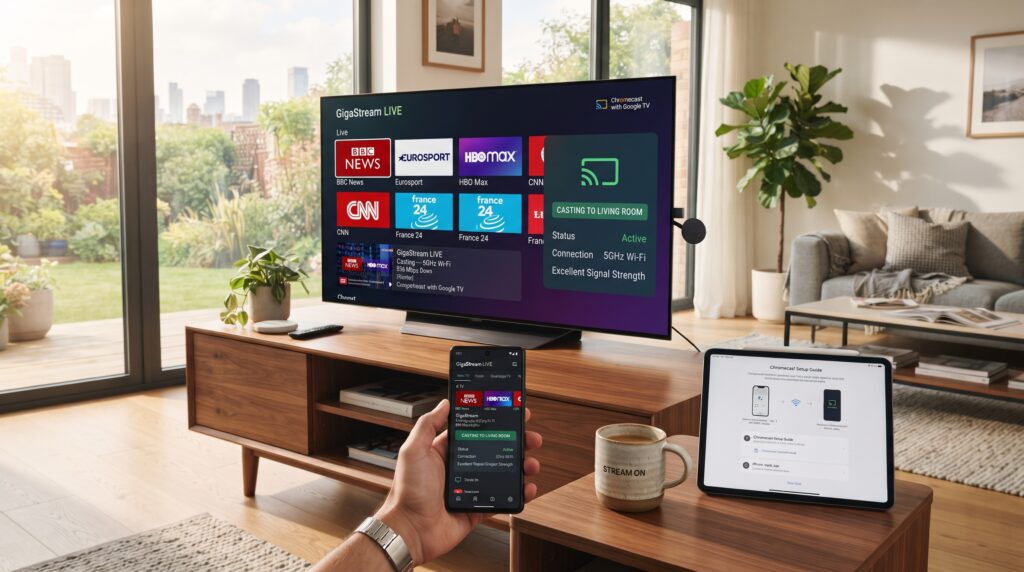
Mit einigen einfachen Anpassungen lässt sich das Streaming-Erlebnis deutlich verbessern.
5-GHz-WLAN verwenden
Ein modernes 5-GHz-WLAN bietet höhere Übertragungsgeschwindigkeiten und weniger Störungen als ältere 2,4-GHz-Netzwerke. Besonders bei HD- oder 4K-Streaming sorgt dies für eine stabilere Wiedergabe.
Router sinnvoll platzieren
Der Router sollte möglichst zentral im Wohnbereich stehen. Große Entfernungen oder dicke Wände können die Signalqualität verschlechtern und zu kurzen Unterbrechungen führen.
IPTV-App aktuell halten
Regelmäßige Updates verbessern die Leistung, schließen Sicherheitslücken und erhöhen die Stabilität beim Streaming.
Empfohlene Internetgeschwindigkeit
Für IPTV auf Chromecast spielt eine stabile Internetverbindung eine entscheidende Rolle.
| Streaming-Qualität | Empfohlene Geschwindigkeit |
|---|---|
| SD | ab 5–10 Mbit/s |
| HD | ab 15 Mbit/s |
| Full HD | ab 25 Mbit/s |
| 4K UHD | ab 50 Mbit/s |
Neben der Geschwindigkeit ist auch eine konstante Verbindung wichtig. Schwankungen im WLAN können selbst bei schnellen Anschlüssen zu Buffering oder einer reduzierten Bildqualität führen.
Häufige Probleme und Lösungen
Bei der Nutzung von IPTV auf Chromecast können gelegentlich kleinere Probleme auftreten. Die meisten lassen sich jedoch schnell beheben.
Chromecast wird nicht gefunden
Überprüfen Sie, ob sich Chromecast und das Smartphone im selben WLAN befinden. Ein Neustart von Chromecast und Router löst das Problem häufig.
Buffering während der Wiedergabe
Schließen Sie andere Geräte oder Downloads, die Bandbreite beanspruchen. Falls möglich, wechseln Sie auf das 5-GHz-WLAN oder platzieren Sie den Router näher am Chromecast.
Kein Cast-Symbol sichtbar
Nicht jede IPTV-App unterstützt Google Cast. Prüfen Sie, ob die aktuelle App Chromecast-kompatibel ist oder ob ein verfügbares Update installiert werden kann.
Warum Zero-IPTV optimal mit Chromecast funktioniert
Mit Zero-IPTV und einer Chromecast-kompatiblen IPTV-App lassen sich Live-TV, Filme und Serien komfortabel auf den Fernseher übertragen. Die einfache Einrichtung, die Unterstützung zahlreicher Geräte und die intuitive Bedienung machen Chromecast zu einer ausgezeichneten Wahl für alle, die IPTV flexibel nutzen möchten. Mit den richtigen Einstellungen und einer stabilen Internetverbindung genießen Sie ein flüssiges Streaming-Erlebnis in hoher Bildqualität.
IPTV auf Chromecast optimal nutzen
Nachdem IPTV auf Chromecast erfolgreich eingerichtet wurde, können Sie Ihr Streaming-Erlebnis mit einigen einfachen Maßnahmen weiter verbessern. Viele Nutzer konzentrieren sich ausschließlich auf die Installation, dabei haben auch die richtigen Einstellungen und eine regelmäßige Wartung großen Einfluss auf Bildqualität, Stabilität und Bedienkomfort. Bereits kleine Optimierungen sorgen dafür, dass Live-TV und Filme flüssiger wiedergegeben werden und die Navigation angenehmer wird.
Chromecast und IPTV-App aktuell halten
Google veröffentlicht regelmäßig Software-Updates für Chromecast. Gleichzeitig erhalten auch viele IPTV-Apps neue Versionen mit Fehlerbehebungen, Leistungsverbesserungen und zusätzlichen Funktionen. Installieren Sie diese Updates möglichst zeitnah, damit Ihr Streaming-Gerät zuverlässig arbeitet und mit aktuellen Betriebssystemen kompatibel bleibt.
Cache der IPTV-App leeren
Nach längerer Nutzung sammeln IPTV-Apps temporäre Dateien, die die Leistung beeinträchtigen können. Das gelegentliche Leeren des App-Caches verbessert häufig die Geschwindigkeit und sorgt für eine flüssigere Bedienung. Dabei bleiben Ihre Zugangsdaten und persönlichen Einstellungen in den meisten Fällen erhalten.
Chromecast oder Fire TV Stick – Welche Lösung passt besser?
Viele Nutzer vergleichen Chromecast mit anderen beliebten Streaming-Geräten. Beide Lösungen bieten eine gute IPTV-Erfahrung, unterscheiden sich jedoch in einigen Punkten.
| IPTV auf Chromecast | Fire TV Stick |
|---|---|
| Steuerung über Smartphone oder Tablet | Steuerung über Fernbedienung |
| Google Cast integriert | Eigener App Store |
| Einfache Bildschirmübertragung | Direkte Installation vieler Apps |
| Ideal für Android und Google-Dienste | Besonders komfortabel für Amazon-Nutzer |
| Schnelle Einrichtung | Umfangreiche Systemeinstellungen |
Welche Lösung besser geeignet ist, hängt vor allem von den persönlichen Vorlieben ab. Wer bereits viele Google-Dienste nutzt, wird sich mit Chromecast schnell zurechtfinden. Nutzer, die lieber mit einer klassischen Fernbedienung arbeiten, bevorzugen häufig einen Fire TV Stick.
Erweiterte Tipps für das beste Streaming mit IPTV auf Chromecast
Sobald IPTV auf Chromecast erfolgreich eingerichtet wurde, lohnt es sich, die gesamte Streaming-Umgebung weiter zu optimieren. Viele Nutzer konzentrieren sich ausschließlich auf die Installation, obwohl Faktoren wie Netzwerkqualität, Geräteeinstellungen und die richtige IPTV-App einen großen Einfluss auf die tägliche Nutzung haben. Mit einigen einfachen Anpassungen können Sie die Bildqualität verbessern, Ladezeiten verkürzen und Unterbrechungen während des Streamings deutlich reduzieren.
Das WLAN optimal einrichten
Da IPTV auf Chromecast vollständig über das Heimnetzwerk funktioniert, sollte das WLAN möglichst stabil sein. Platzieren Sie Ihren Router möglichst zentral und vermeiden Sie Hindernisse wie dicke Wände oder große Möbelstücke zwischen Router und Chromecast. Falls Ihr Router sowohl das 2,4-GHz- als auch das 5-GHz-Band unterstützt, empfiehlt sich für Streaming in HD oder 4K das 5-GHz-Netzwerk. Dieses bietet höhere Übertragungsgeschwindigkeiten und ist häufig weniger störanfällig.
Wenn der Fernseher weit vom Router entfernt steht, kann ein WLAN-Repeater oder ein Mesh-System die Signalstärke verbessern. Alternativ lässt sich Chromecast mit einem kompatiblen Ethernet-Adapter kabelgebunden mit dem Netzwerk verbinden. Dadurch wird die Verbindung noch stabiler und Buffering kann weiter reduziert werden.
IPTV-App richtig konfigurieren
Viele IPTV-Apps bieten verschiedene Einstellungen, die das Streaming verbessern können. Aktivieren Sie, sofern verfügbar, die automatische Anpassung der Videoqualität. Dadurch reagiert die App flexibel auf Schwankungen der Internetverbindung und verhindert unnötige Unterbrechungen.
Auch der elektronische Programmführer (EPG) sollte eingerichtet werden. Er zeigt aktuelle und kommende Sendungen übersichtlich an und erleichtert die Navigation zwischen verschiedenen Kanälen. Zusätzlich empfiehlt es sich, häufig genutzte Sender als Favoriten zu speichern. So gelangen Sie schneller zu Ihren Lieblingsprogrammen und sparen Zeit bei der täglichen Nutzung.
Smartphone und Chromecast aktuell halten
Da die Steuerung bei IPTV auf Chromecast überwiegend über das Smartphone oder Tablet erfolgt, sollten beide Geräte regelmäßig aktualisiert werden. Betriebssystem-Updates verbessern nicht nur die Sicherheit, sondern erhöhen häufig auch die Stabilität der Verbindung zwischen Smartphone und Chromecast.
Gleiches gilt für Chromecast selbst. Neue Firmware-Versionen beheben bekannte Fehler, verbessern die Leistung und sorgen für eine bessere Kompatibilität mit aktuellen IPTV-Apps.
Energieoptionen überprüfen
Einige Smartphones aktivieren automatisch Energiesparmodi, die Hintergrundprozesse einschränken können. Dadurch kann die Verbindung zwischen IPTV-App und Chromecast beeinträchtigt werden. Während längerer Streaming-Sitzungen empfiehlt es sich daher, den Energiesparmodus zu deaktivieren oder die IPTV-App von dieser Einschränkung auszunehmen.
Mehr Komfort durch Favoriten und Kategorien
Eine gut organisierte Senderliste verbessert die tägliche Nutzung erheblich. Erstellen Sie Favoriten für häufig genutzte Sport-, Film- oder Nachrichtensender und ordnen Sie Kanäle nach Kategorien. Dadurch wird die Navigation übersichtlicher und Sie finden gewünschte Inhalte deutlich schneller.
Besonders bei umfangreichen Senderlisten mit internationalen Programmen spart eine strukturierte Organisation viel Zeit und macht das Streaming angenehmer.
Heimnetzwerk regelmäßig überprüfen
Auch wenn IPTV auf Chromecast zunächst problemlos funktioniert, lohnt sich eine regelmäßige Kontrolle des Heimnetzwerks. Ein Router-Neustart alle paar Wochen kann kleinere Verbindungsprobleme beheben und die Netzwerkleistung verbessern. Gleichzeitig sollten nicht benötigte Geräte vom WLAN getrennt werden, wenn sie dauerhaft Bandbreite beanspruchen.
Wer mehrere Personen im Haushalt hat, kann außerdem Streaming oder große Downloads auf anderen Geräten während wichtiger Live-Übertragungen vermeiden. Dadurch steht ausreichend Bandbreite für eine flüssige Wiedergabe zur Verfügung.
Mit diesen Maßnahmen holen Sie das Maximum aus IPTV auf Chromecast heraus. Zusammen mit Zero-IPTV, einer stabilen Internetverbindung und einer aktuellen IPTV-App genießen Sie Live-TV, Filme und Serien in hoher Qualität auf dem großen Bildschirm. Eine gut optimierte Einrichtung sorgt langfristig für kurze Ladezeiten, eine einfache Bedienung und ein zuverlässiges Streaming-Erlebnis – sowohl im Alltag als auch bei längeren Filmabenden oder spannenden Live-Sportübertragungen.
Häufige Fehler vermeiden
Mit wenigen Gewohnheiten lässt sich die Stabilität beim Streaming dauerhaft verbessern.
Zu viele Geräte gleichzeitig nutzen
Wenn mehrere Smartphones, Computer oder Spielkonsolen gleichzeitig große Datenmengen übertragen, kann die verfügbare Bandbreite sinken. Während eines Streams empfiehlt es sich daher, größere Downloads oder Cloud-Synchronisierungen zu pausieren.
Chromecast nicht neu starten
Ein gelegentlicher Neustart kann kleinere Verbindungsprobleme beheben und sorgt häufig für eine stabilere Wiedergabe. Besonders nach Software-Updates empfiehlt sich ein kurzer Neustart des Geräts.
WLAN-Signal regelmäßig prüfen
Ein schwaches WLAN gehört zu den häufigsten Ursachen für Buffering oder Qualitätsverluste. Falls das Signal am Fernseher nicht ausreichend stark ist, können ein besserer Router oder ein WLAN-Repeater die Verbindung deutlich verbessern.
Häufig gestellte Fragen
Kann ich IPTV auf Chromecast ohne Smart TV nutzen?
Ja. Chromecast wird über den HDMI-Anschluss mit dem Fernseher verbunden und macht auch ältere Fernseher streamingfähig.
Benötige ich immer ein Smartphone?
Für die Ersteinrichtung ist ein Smartphone oder Tablet erforderlich. Danach erfolgt die Steuerung in der Regel weiterhin über das mobile Gerät oder eine kompatible App.
Funktioniert IPTV auf Chromecast auch in 4K?
Ja. Voraussetzung sind ein Chromecast-Modell mit 4K-Unterstützung, ein kompatibler Fernseher und eine ausreichend schnelle Internetverbindung.
Warum wird das Cast-Symbol nicht angezeigt?
Prüfen Sie, ob sich Chromecast und Ihr Smartphone im selben WLAN befinden und ob die verwendete IPTV-App Google Cast unterstützt.
Kann ich während des Streamings andere Apps auf meinem Smartphone nutzen?
Ja. Bei einer direkten Chromecast-Verbindung läuft der Stream auf dem Fernseher weiter, während Sie andere Anwendungen auf dem Smartphone verwenden können.
Ist eine LAN-Verbindung für Chromecast möglich?
Ja. Mit einem kompatiblen Ethernet-Adapter kann Chromecast kabelgebunden mit dem Netzwerk verbunden werden. Das sorgt häufig für eine noch stabilere Verbindung.
Funktioniert Zero-IPTV mit Chromecast?
Ja. Zero-IPTV kann mit kompatiblen IPTV-Apps verwendet werden, die Google Cast unterstützen. Dadurch lassen sich Inhalte bequem auf den Fernseher übertragen.
Fazit
IPTV auf Chromecast ist eine komfortable Lösung für alle, die Live-TV und Streaming-Inhalte einfach auf dem großen Bildschirm genießen möchten. Die Einrichtung ist unkompliziert, die Bedienung erfolgt bequem über das Smartphone oder Tablet und die Bildqualität überzeugt bei einer stabilen Internetverbindung auch in Full HD oder 4K.
In Kombination mit Zero-IPTV und einer Chromecast-kompatiblen IPTV-App entsteht ein flexibles Streaming-Erlebnis für Smart TVs und klassische Fernseher mit HDMI-Anschluss. Wer das Heimnetzwerk optimiert, die Software aktuell hält und die empfohlenen Einstellungen nutzt, profitiert langfristig von einer zuverlässigen Wiedergabe und einer komfortablen Bedienung.
Leave a Reply