
Table of Contents
Die IPTV Senderliste lädt nicht, obwohl App, Fernseher und Internet scheinbar normal funktionieren? Dann bleibt der Bildschirm möglicherweise bei „Playlist wird geladen“, zeigt null Kanäle oder meldet ungültige Zugangsdaten. Häufig steckt kein großer Ausfall dahinter, sondern ein unvollständiger Link, veraltete App-Daten oder ein Importproblem.
Dieser Ratgeber führt dich in einer sicheren Reihenfolge durch neun Lösungen für M3U-Links und Xtream-Zugänge. Er gilt für Smart TV, Android TV, Google TV, Fire TV, Smartphone und Computer. Du lernst außerdem, wie du App-, Netzwerk-, Geräte- und Zugangsstörungen sauber voneinander trennst.
Schnellantwort: Was tun, wenn die IPTV Senderliste lädt nicht?
Wenn die IPTV Senderliste lädt nicht, prüfe zuerst Internet, Datum, Zugangsdaten und das Ablaufdatum. Kopiere M3U-Link oder Xtream-Daten ohne Leerzeichen neu, aktualisiere die Liste und starte die App vollständig neu. Leere anschließend nur den Cache, prüfe freien Speicher und teste denselben Zugang in einem kompatiblen zweiten Player. Erst danach solltest du App-Daten löschen oder neu installieren.
Was bedeutet „Senderliste lädt nicht“ genau?
Eine Senderliste ist der Katalog, den der Player nach dem Login abruft und in Kategorien darstellt. Sie enthält Verweise auf Live-Sender und je nach Zugang weitere Bereiche. Der Player selbst stellt die Oberfläche bereit; Zero-IPTV ist der Anbieter und keine einzelne App.
Wenn die IPTV Senderliste lädt nicht, können unterschiedliche Symptome erscheinen. Die App bleibt beim Import stehen, zeigt eine leere Kategorie, meldet einen URL-Fehler oder kehrt zum Login zurück. Jedes Symptom weist auf einen anderen Prüfschritt hin.
Ein echter Listenfehler ist nicht dasselbe wie ein Sender, der nach dem Öffnen puffert. Ist die komplette Kanalauswahl sichtbar, wurde die Liste bereits geladen. Dann solltest du eher Verbindung, Decoder oder den einzelnen Stream untersuchen.
Warum die IPTV Senderliste lädt nicht: häufige Ursachen
Die Ursache liegt meistens in einem von vier Bereichen: Eingabe, Anwendung, Gerät oder Verbindung. Ein zusätzliches Leerzeichen im Benutzernamen genügt, damit ein Login scheitert. Ebenso können beschädigte Cache-Dateien eine zuvor funktionierende Liste blockieren.
Wenn die IPTV Senderliste lädt nicht, solltest du nicht sofort alle Einstellungen gleichzeitig verändern. Beginne mit dem Fehlerbild und ändere pro Test nur eine Variable. Dadurch bleibt erkennbar, welcher Schritt tatsächlich geholfen hat.
Vorbereitung: Zugang sichern und Tests dokumentieren
Halte die ursprüngliche Nachricht mit M3U-Link oder Xtream-Daten bereit. Schreibe lange URLs nicht von Hand ab. Kopieren verhindert vertauschte Zeichen, ausgelassene Parameter und Verwechslungen zwischen Groß- und Kleinschreibung.
Teile deinen vollständigen Link, Benutzernamen oder dein Passwort niemals in Foren, Screenshots oder öffentlichen Kommentaren. Diese Daten sind persönlich. Wenn die IPTV Senderliste lädt nicht, benötigt der Support meist Gerät, App-Version und Fehlermeldung, aber keine öffentlich geposteten Zugangsdaten.
IPTV Senderliste lädt nicht: 9 Lösungen Schritt für Schritt
Die Reihenfolge beginnt mit Änderungen, die keine gespeicherten Daten löschen. Prüfe nach jeder Lösung, ob Kategorien und Senderanzahl wieder erscheinen. Sobald der Import stabil funktioniert, musst du die folgenden Schritte nicht mehr ausführen.
1. Internet, Datum und Gerätestatus prüfen
Öffne eine bekannte Webseite oder ein Video in einer anderen App. Funktioniert auch das nicht, behebe zuerst die Internetverbindung. Starte Router und Streaminggerät über ihre normalen Funktionen neu und warte, bis beide vollständig verbunden sind.
Kontrolliere automatische Zeitzone, Datum und Uhrzeit. Sichere Serververbindungen können mit stark falscher Systemzeit fehlschlagen. Wenn die IPTV Senderliste lädt nicht, ist dieser kurze Check besonders sinnvoll nach einem Stromausfall oder Zurücksetzen des Geräts.
Teste nach Möglichkeit einmal per LAN oder in der Nähe des WLAN-Routers. Ein Geschwindigkeitstest zeigt nur einen Momentwert; instabiles WLAN kann einen langen Listenabruf trotzdem unterbrechen. Ändere noch keine DNS- oder Router-Spezialoptionen.
2. M3U-Link vollständig und sauber neu kopieren
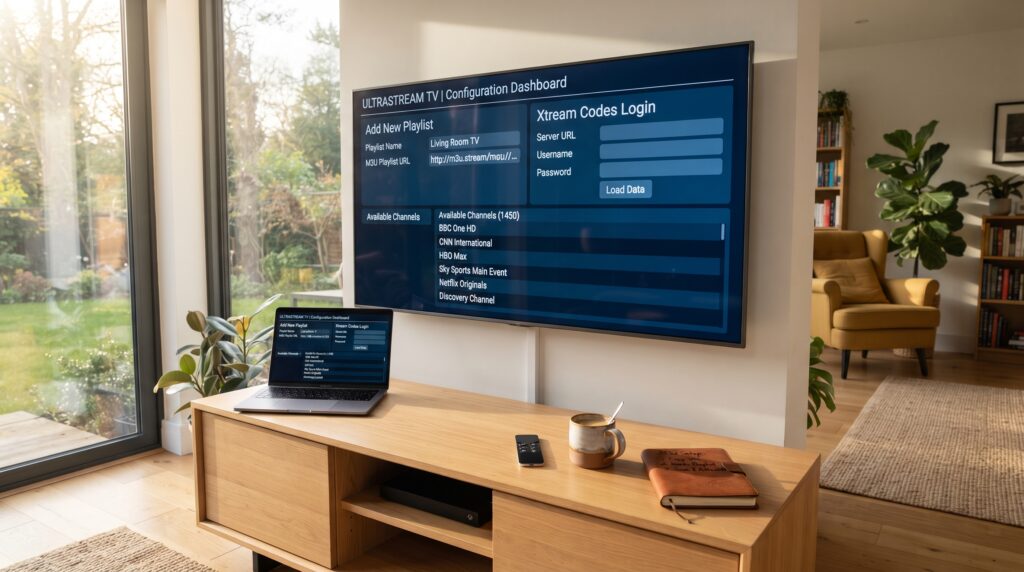
Markiere den kompletten M3U-Link aus der ursprünglichen Nachricht und kopiere ihn direkt in das URL-Feld. Achte darauf, dass am Anfang oder Ende kein Leerzeichen steht. Die Adresse muss inklusive Protokoll und aller Parameter erhalten bleiben.
Wenn die IPTV Senderliste lädt nicht, ist ein abgeschnittener Link eine häufige Ursache. Messenger können lange Adressen optisch umbrechen; der sichtbare Zeilenwechsel gehört normalerweise nicht in die Eingabe. Nutze ausschließlich deine aktuelle, persönliche URL.
Benenne die Playlist mit einem einfachen Namen ohne Sonderzeichen. Speichere und starte anschließend eine manuelle Aktualisierung. Öffne den Link nicht öffentlich und leite ihn nicht an Dritte weiter, weil er Zugangsinformationen enthalten kann.
3. Xtream-Daten Feld für Feld kontrollieren
Bei Xtream werden Serveradresse, Benutzername und Passwort getrennt eingetragen. Setze die Serveradresse nur in das dafür vorgesehene Feld und übertrage keine Beschriftungen oder zusätzlichen Satzzeichen. Prüfe insbesondere ähnliche Zeichen wie O und 0.
Wenn die IPTV Senderliste lädt nicht, lösche den fehlerhaften Eintrag und lege ihn sauber neu an, statt einzelne Zeichen mehrfach zu überschreiben. Manche Bildschirmtastaturen fügen nach einem Wort automatisch ein Leerzeichen ein. Kontrolliere jedes Feld vor dem Speichern.
Nutze die Anmeldemethode, die der Anbieter für den jeweiligen Player angegeben hat. Ein M3U-Link gehört nicht als Benutzername in einen Xtream-Dialog. Die Anleitung zum IPTV Smart Player auf dem Fernseher erklärt beide Importwege im Zusammenhang.
4. Laufzeit und neue Zugangsdaten prüfen
Kontrolliere, ob dein Test oder gebuchter Zeitraum noch aktiv ist. Verwende nach einer Verlängerung die zuletzt bestätigten Daten. Alte Nachrichten können einen früheren Link enthalten, der nicht mehr zum aktuellen Zugang gehört.
Wenn die IPTV Senderliste lädt nicht, obwohl alle Felder korrekt aussehen, frage den Zero-IPTV-Support nach dem Status. Sende Gerät, App-Name, ungefähre Uhrzeit und genaue Meldung. Der Anbieter kann unterscheiden, ob der Zugang aktiv ist oder neu synchronisiert werden muss.
Vermeide viele schnelle Login-Versuche mit verschiedenen Schreibweisen. Das erschwert die Diagnose und kann Fehlermeldungen überlagern. Warte auf eine klare Bestätigung und teste anschließend einmal mit den bestätigten Daten.
5. Playlist und EPG getrennt aktualisieren
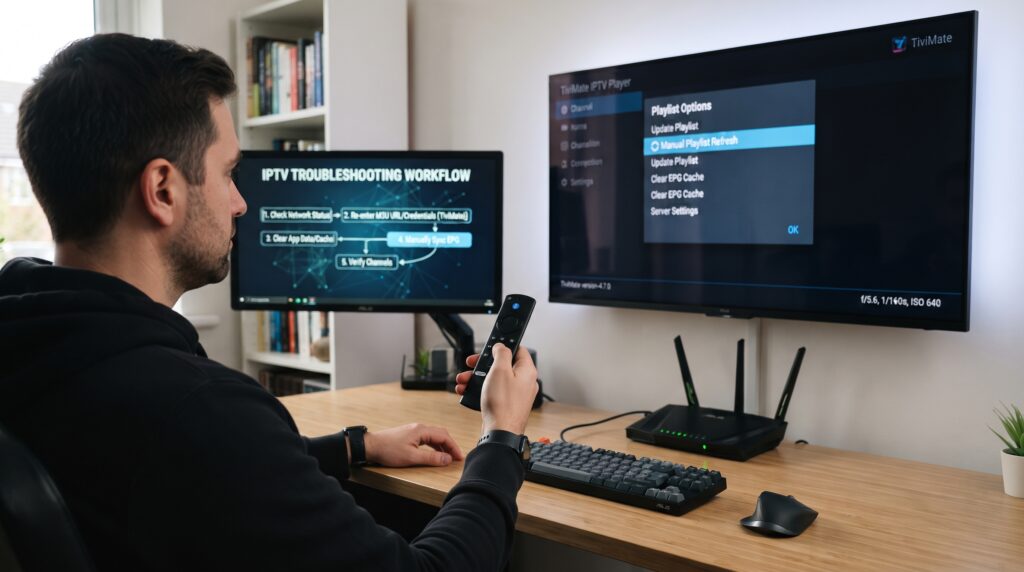
Öffne im Player die Listen- oder Playlist-Verwaltung und wähle „Aktualisieren“, „Refresh“ oder eine vergleichbare Funktion. Die Namen unterscheiden sich nach App und Version. Aktualisiere zuerst die Senderliste und danach separat den elektronischen Programmführer.
Wenn die IPTV Senderliste lädt nicht, kann ein gleichzeitiger umfangreicher EPG-Import den Vorgang unnötig belasten. Deaktiviere die automatische EPG-Aktualisierung vorübergehend, sofern der Player dies unterstützt. Prüfe zuerst, ob die Kategorien ohne Programmdaten erscheinen.
Ein leerer EPG bedeutet nicht automatisch, dass die Playlist defekt ist. Sind Sendernamen sichtbar, wurde die Liste geladen. Programmdaten werden über einen separaten Abruf zugeordnet und sollten deshalb unabhängig diagnostiziert werden.
6. App vollständig beenden und Cache leeren
Schließe den Player über die App-Verwaltung und wähle auf Android- oder Google-TV-Geräten „Stopp erzwingen“, sofern verfügbar. Öffne ihn danach neu. Ein bloßer Wechsel zum Startbildschirm beendet den Hintergrundprozess nicht immer.
Wenn die IPTV Senderliste lädt nicht, öffne Einstellungen, Apps, deinen Player sowie Speicher und wähle zunächst nur „Cache leeren“. Cache-Dateien sind temporär; beschädigte Reste können den Import blockieren. Die Menünamen können je nach Hersteller abweichen.
Google empfiehlt bei nicht korrekt arbeitenden Android-Apps eine schrittweise Prüfung aus Neustart, Updates, Stoppen sowie Cache- oder Dateneingriffen. Beachte im offiziellen Android-Leitfaden für fehlerhafte Apps, dass Schritte nach Gerät variieren und gespeicherte Daten verloren gehen können.
7. Speicher freigeben und App aktualisieren
Prüfe den freien internen Speicher des Fernsehers, Sticks oder Smartphones. Entferne nicht benötigte Downloads und ungenutzte Apps über die normale Geräteverwaltung. Große Senderlisten benötigen beim Entpacken, Sortieren und Speichern ausreichend Platz und Arbeitsspeicher.
Wenn die IPTV Senderliste lädt nicht, schließe andere Apps und starte das Gerät nach der Bereinigung neu. Suche im offiziellen Store nach einem Update für den Player. Prüfe außerdem verfügbare System- oder Firmwareupdates.
Installiere keine zufälligen APK-Dateien oder veralteten Versionen aus unbekannten Quellen. Nutze den offiziellen Store oder eine klar dokumentierte Quelle des App-Herstellers. Ein aktueller, kompatibler Player reduziert Importfehler und Sicherheitsrisiken.
8. Filter, Kategorien und Ausblendungen zurücksetzen
Manchmal wurde die Liste korrekt importiert, aber alle Gruppen sind ausgeblendet. Öffne die Kategorie-, Gruppen- oder Playlist-Sicht und aktiviere „Alle anzeigen“. Prüfe auch Kinderprofile, Favoritenfilter und versteckte Gruppen.
Wenn die IPTV Senderliste lädt nicht, aber die App eine realistische Senderanzahl nennt, spricht das für einen Darstellungsfilter statt für einen fehlgeschlagenen Abruf. Setze nur die Ansicht zurück, nicht sofort die vollständigen App-Daten.
Sortiere erst nach erfolgreicher Anzeige erneut. Viele gleichzeitige Änderungen an Gruppen, Favoriten und EPG können schwächere Fernseher überfordern. Beginne mit der Standardansicht und füge deine persönliche Ordnung schrittweise hinzu.
9. Zweiten Player oder ein zweites Gerät testen
Richte die bestätigten Daten einmal in einem kompatiblen Alternativplayer ein. Je nach Gerät kommen beispielsweise IPTV Smarters, TiviMate, IBO Player oder Hot Player infrage. Der Vergleich dient der Diagnose und erfordert keinen dauerhaften Wechsel.
Wenn die IPTV Senderliste lädt nicht, aber dieselben Daten im zweiten Player funktionieren, liegt die Ursache wahrscheinlich an der ersten App oder ihrer Konfiguration. Schlägt nur das ursprüngliche Gerät fehl, prüfe dessen Speicher, Firmware und App-Kompatibilität.
Lädt die Liste auf keinem Gerät und in keinem stabilen Netzwerk, kontaktiere den Support mit deinen Testergebnissen. Der Vergleich zu den besten IPTV-Playern bei Zero-IPTV hilft, eine passende Alternative für dein Betriebssystem auszuwählen.
M3U oder Xtream: Wo liegt der Unterschied beim Fehler?
Ein M3U-Zugang wird gewöhnlich als vollständige URL importiert. Fehlt nur ein Zeichen oder Parameter, kann der gesamte Abruf scheitern. Bei Xtream werden Serveradresse, Benutzername und Passwort getrennt geprüft, wodurch sich Eingabefehler leichter einem Feld zuordnen lassen.
| Methode | Typischer Fehler | Sinnvoller Check |
|---|---|---|
| M3U-URL | Link abgeschnitten | komplett neu kopieren |
| M3U-Datei | Datei veraltet | aktuelle Quelle verwenden |
| Xtream | Feld verwechselt | Server, Nutzer, Passwort trennen |
| Beide | App importiert nicht | Cache, Update und Zweitplayer |
Wenn die IPTV Senderliste lädt nicht, solltest du nicht eigenständig Parameter aus einer URL entfernen. Nutze genau die bereitgestellte Form. VideoLAN beschreibt VLC als Client, der unterstützte Netzwerkstreams empfangen kann; der offizielle Überblick zur VLC-Streaminglösung eignet sich daher als neutraler Gegentest am Computer.
Ein erfolgreicher Abruf in VLC zeigt, dass die URL grundsätzlich erreichbar ist, bildet aber nicht jede IPTV-Funktion ab. Kategorien, EPG und Xtream-Anmeldung werden von spezialisierten Playern anders verarbeitet. Nutze VLC deshalb nur als zusätzlichen Hinweis, nicht als endgültigen Beweis.
Lösungen nach Gerät
Android TV und Google TV
Öffne Einstellungen, Apps und den verwendeten Player. Beende ihn vollständig, leere den Cache und prüfe Updates im Play Store. Wenn die IPTV Senderliste lädt nicht, kontrolliere danach freien Speicher und importiere die bestätigten Daten neu.
Eine vollständige Erstinstallation findest du im Leitfaden zu IPTV auf Android TV mit Zero-IPTV. Menübezeichnungen unterscheiden sich bei Sony, Philips, Xiaomi und anderen Herstellern.
Diagnose-Tabelle: Ergebnis richtig auswerten
| Testergebnis | Wahrscheinliche Ursache | Nächste Aktion |
| Liste lädt nach neuem Kopieren | ursprünglicher Eingabefehler | korrekten Eintrag sichern |
| Liste lädt ohne EPG | EPG-Abruf oder Datenmenge | EPG separat aktualisieren |
| Zweiter Player funktioniert | erste App oder Konfiguration | App aktualisieren oder zurücksetzen |
| Zweites Gerät funktioniert | erstes Gerät | Speicher und Firmware prüfen |
| Andere Verbindung funktioniert | Heimnetz | Router und WLAN untersuchen |
| Nirgends erfolgreich | Zugang oder zentrale Erreichbarkeit | Anbieterstatus prüfen lassen |
Wenn die IPTV Senderliste lädt nicht, liefert ein sauberer Vergleich mehr als viele spontane Änderungen. Halte Zugang und App konstant, während du nur Netzwerk oder Gerät wechselst. Danach halte Netzwerk und Gerät konstant und teste nur den Player.
Eine Fehlermeldung wie „Timeout“ beschreibt häufig nur, dass eine Antwort nicht rechtzeitig eintraf. Sie beweist noch nicht, ob App, Netzwerk oder Gegenstelle verantwortlich ist. Uhrzeit und wiederholbares Testmuster machen die Meldung aussagekräftiger.
Häufige Fehler bei der Reparatur
Viele Nutzer löschen sofort sämtliche App-Daten. Dadurch verschwinden möglicherweise Favoriten, Profile und Einstellungen, obwohl nur der Cache betroffen war. Wenn die IPTV Senderliste lädt nicht, beginne immer mit den kleinsten reversiblen Schritten.
Ein weiterer Fehler ist das manuelle Kürzen einer langen M3U-Adresse. Parameter hinter einem Fragezeichen können für Anmeldung oder Ausgabeformat erforderlich sein. Kopiere die vollständige bestätigte Adresse unverändert.
Verwechsle auch den EPG nicht mit der Senderliste. Eine leere Programmvorschau bedeutet nicht, dass keine Kanäle geladen wurden. Prüfe zuerst Namen und Kategorien, dann die zeitabhängigen Programmdaten.
Mehrfaches Antippen von „Hinzufügen“ kann doppelte Playlists erzeugen. Wenn die IPTV Senderliste lädt nicht, warte einen Importversuch ab und kontrolliere anschließend die Playlist-Verwaltung. Entferne Duplikate erst nach gesicherten Zugangsdaten.
Schließlich sollte ein Problem nicht mit vertraulichen Daten in öffentlichen Gruppen gelöst werden. Teile dort niemals vollständige URLs oder Passwörter. Nutze für kontobezogene Prüfungen ausschließlich den direkten Supportkanal des Anbieters.
Profi-Tipps für stabile Senderlisten
- Speichere die aktuelle Zugangsnachricht sicher und kennzeichne alte Daten als abgelaufen.
- Halte Player, Betriebssystem und Firmware auf einem kompatiblen Stand.
- Sorge auf Smart TV und Streamingstick dauerhaft für freien Speicher.
- Aktualisiere Senderliste und EPG nacheinander statt gleichzeitig.
- Verwende einfache Playlist-Namen ohne unnötige Sonderzeichen.
- Ändere immer nur eine Einstellung und notiere das Ergebnis.
- Nutze einen zweiten Player als Diagnosewerkzeug, nicht als blinden Dauerwechsel.
- Teile persönliche M3U- oder Xtream-Daten niemals öffentlich.
Wenn die IPTV Senderliste lädt nicht, verkürzen diese Gewohnheiten die Fehlersuche erheblich. Besonders eine aktuelle Datensicherung und ein dokumentierter funktionierender Player verhindern, dass du bei jeder Störung wieder bei null beginnst.
FAQ: IPTV Senderliste lädt nicht
Warum zeigt meine IPTV-App null Sender an?
Meist wurde die Playlist nicht vollständig importiert, ein Filter blendet Gruppen aus oder die Zugangsdaten werden nicht akzeptiert. Aktualisiere die Liste, aktiviere „Alle Gruppen“ und prüfe den Status. Wenn die IPTV Senderliste lädt nicht, teste anschließend dieselben Daten in einem zweiten Player.
Wie lange darf das Laden einer Senderliste dauern?
Das hängt von Listengröße, Gerät, App und Verbindung ab. Ein aktuelles Gerät benötigt oft nur kurze Zeit, während ältere Fernseher länger verarbeiten. Bleibt der Fortschritt wiederholt an derselben Stelle stehen, beende die App und prüfe Speicher sowie Cache.
Was ist besser bei Problemen: M3U oder Xtream?
Beide Methoden können zuverlässig funktionieren. Xtream trennt Server, Benutzername und Passwort übersichtlich; M3U bündelt alles in einer URL. Wenn die IPTV Senderliste lädt nicht, nutze zunächst genau die vom Anbieter für deinen Player empfohlene Methode.
Warum lädt die Liste, aber der EPG bleibt leer?
Senderliste und EPG sind getrennte Datenabrufe. Aktualisiere die Programmdaten separat, prüfe Zeitzone und EPG-Zuordnung und warte den Import ab. Lösche nicht die funktionierende Playlist, nur weil Beschreibungen oder Sendezeiten fehlen.
Darf ich den M3U-Link im Browser testen?
Ein Browser kann je nach Server eine Datei laden, Text anzeigen oder eine Fehlermeldung liefern. Da die URL persönliche Zugangsdaten enthalten kann, solltest du sie nicht in fremde Online-Prüfseiten einfügen. Ein kompatibler lokaler Player ist der sicherere Test.
Hilft das Löschen der App-Daten?
Es kann beschädigte Konfigurationen entfernen, löscht aber häufig Login, Favoriten und Einstellungen. Wenn die IPTV Senderliste lädt nicht, leere zuerst nur den Cache. Sichere alle Daten, bevor du App-Speicher vollständig zurücksetzt oder die App neu installierst.
Wann sollte ich den Zero-IPTV-Support kontaktieren?
Kontaktiere den Support, wenn bestätigte Daten in mehreren kompatiblen Playern und Netzwerken nicht laden. Nenne Gerät, Systemversion, Player, Uhrzeit und Fehlermeldung. Wenn die IPTV Senderliste lädt nicht, helfen klare Vergleichsergebnisse schneller als eine allgemeine Beschreibung.
Wichtigste Erkenntnisse
- Eine leere Senderliste ist nicht dasselbe wie Puffern bei einem bereits sichtbaren Kanal.
- M3U-Link und Xtream-Felder müssen vollständig, aktuell und ohne zusätzliche Leerzeichen sein.
- Senderliste und EPG sollten getrennt aktualisiert und diagnostiziert werden.
- Cache leeren ist vor App-Daten löschen oder Neuinstallation der sicherere Schritt.
- Ein zweiter Player, ein zweites Gerät und ein anderes Netzwerk grenzen die Ursache ein.
- Zugangsdaten gehören nur in den Player oder einen privaten Supportkontakt.
Fazit: IPTV Senderliste lädt nicht gezielt beheben
Wenn die IPTV Senderliste lädt nicht, beginne mit Verbindung, Systemzeit, Laufzeit und einer sauberen Neueingabe. Aktualisiere Senderliste und EPG getrennt, beende die App vollständig und leere zunächst nur den Cache. Prüfe danach Speicher, Updates und ausgeblendete Kategorien.
Bleibt der Fehler bestehen, vergleiche einen zweiten kompatiblen Player, ein anderes Gerät und ein stabiles Netzwerk. Diese Reihenfolge zeigt, ob Eingabe, App, Gerät, Verbindung oder Zugang verantwortlich ist. Mit einem kurzen Fehlerprotokoll kann der Zero-IPTV-Support den verbleibenden Bereich gezielt prüfen.
Leave a Reply