Table of Contents
Schnellantwort: Wie lässt sich eine IPTV Kindersicherung einrichten?
Wer eine IPTV Kindersicherung einrichten möchte, sollte zuerst in der verwendeten IPTV-App nach „Kindersicherung“, „Parental Control“ oder „PIN“ suchen. Danach werden unerwünschte Sendergruppen oder einzelne Kategorien gesperrt, ein nicht leicht zu erratender PIN vergeben und zusätzlich die Geräteeinstellungen geschützt. Ein abschließender Test im Kinderprofil zeigt, ob gesperrte Inhalte, App-Installationen und Käufe wirklich nicht ohne Freigabe geöffnet werden können.
Warum eine IPTV-Kindersicherung im Familienhaushalt sinnvoll ist
IPTV bündelt Live-Sender, Mediatheken und teilweise verschiedene Sprach- oder Themenkategorien in einer einzigen Oberfläche. Diese große Auswahl ist bequem, macht eine klare Trennung zwischen Erwachsenen- und Kinderprofilen aber besonders wichtig. Eltern, die eine IPTV Kindersicherung einrichten, reduzieren unbeabsichtigte Zugriffe und schaffen eine übersichtlichere Startseite für jüngere Zuschauer.
Eine Sperre sollte nicht nur bestimmte Inhalte betreffen. Auch Käufe, neue App-Installationen, Änderungen an Wiedergabelisten und der Wechsel in ein ungeschütztes Profil können relevant sein. Deshalb ist es sinnvoll, App-Einstellungen und Geräteschutz gemeinsam zu konfigurieren.
Drei Schutzebenen statt nur eines PIN-Codes
Ein PIN in der IPTV-App sperrt meist ausgewählte Gruppen, verhindert aber nicht automatisch den Wechsel zu einer anderen Streaming-App. Ein Geräteprofil kann wiederum Apps begrenzen, erkennt jedoch nicht immer jede Kategorie innerhalb einer importierten Playlist. Wenn Sie die IPTV Kindersicherung einrichten, sollten Sie deshalb beide Ebenen aktivieren und den Zugang zum Erwachsenenprofil zusätzlich sperren.
| Schutzebene | Was wird kontrolliert? | Typische Einstellung |
|---|---|---|
| IPTV-App | Sendergruppen, einzelne Kanäle, Einstellungen | Parental Control oder PIN |
| Gerät | Apps, Profile, Käufe und Installationen | Kinderprofil oder Einschränkungen |
| Familie | Nutzungszeiten und Freigaberegeln | Bildschirmzeit und gemeinsame Regeln |
Was Sie vor der Einrichtung prüfen sollten
Bevor Sie eine IPTV Kindersicherung einrichten, notieren Sie das verwendete Gerät, das Betriebssystem und den Namen des IPTV-Players. Ein Samsung-TV mit Tizen bietet andere Systemoptionen als ein Fire TV Stick oder eine Android-TV-Box. Auch zwei Apps mit ähnlichem Namen können völlig unterschiedliche Menüs besitzen.
Halten Sie außerdem die Zugangsdaten Ihres Dienstes sicher bereit, ohne sie in Notizen auf dem Fernseher zu speichern. Bei Zero-IPTV können Zugang und Player getrennte Bestandteile sein: Der Anbieter stellt die Verbindung bereit, während der installierte Player die Oberfläche und viele Sperrfunktionen steuert. Diese Unterscheidung hilft, bei einem Problem die richtige Einstellung zu suchen.
Checkliste vor dem Start
- Name und aktuelle Version des IPTV-Players feststellen
- Betriebssystem des Fernsehers oder Streaming-Geräts prüfen
- Zu sperrende Kategorien und Apps festlegen
- Einen neuen PIN vorbereiten, der nicht als Gerätecode genutzt wird
- Erwachsenenprofil und Kinderprofil voneinander trennen
- Wiederherstellungsoptionen des Geräteherstellers prüfen
- Zeit für einen Test nach der Einrichtung einplanen
IPTV Kindersicherung einrichten: 7 grundlegende Schritte
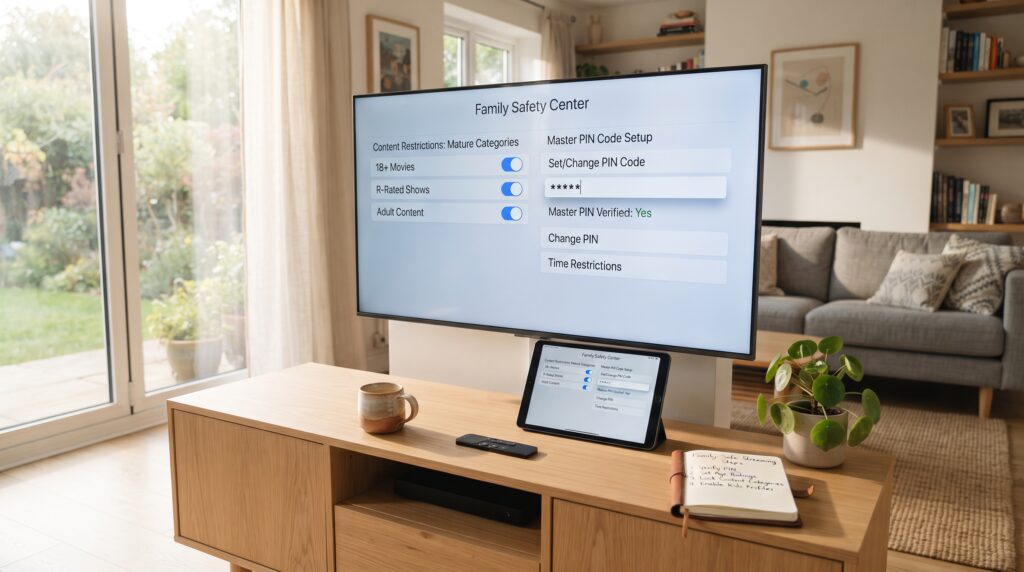
Die folgenden Schritte funktionieren als allgemeines Modell für die meisten IPTV-Player und Streaming-Geräte. Einzelne Bezeichnungen können abweichen, weshalb auch Begriffe wie „Parental Controls“, „Restricted Content“, „Lock Groups“ oder „Profile Lock“ relevant sind. Führen Sie die Einrichtung zuerst im Erwachsenenprofil durch.
Schritt 1: IPTV Kindersicherung einrichten und Geräte aktualisieren
Installieren Sie verfügbare System- und App-Updates, bevor Sie die IPTV Kindersicherung einrichten. Veraltete Versionen können andere Menüpfade anzeigen oder bekannte Fehler bei Profil- und PIN-Funktionen enthalten. Starten Sie das Gerät nach größeren Updates einmal neu.
Öffnen Sie danach den Player und prüfen Sie, ob Ihre Wiedergabeliste vollständig geladen wird. Eine Sperre lässt sich nur sinnvoll testen, wenn Sendergruppen und Mediathek sichtbar sind. Verändern Sie die Playlist während der Einrichtung nicht gleichzeitig an einem zweiten Gerät.
Schritt 2: Einstellungen der IPTV-App öffnen
Suchen Sie im Hauptmenü nach Einstellungen und anschließend nach Sicherheit oder Kindersicherung. Bei manchen Playern befindet sich die Option unter „Allgemein“, bei anderen direkt bei den Wiedergabelisten. Wenn Sie keine Funktion finden, prüfen Sie die aktuelle Dokumentation des konkreten Players, statt eine ähnlich benannte App-Anleitung zu übernehmen.
Aktivieren Sie die Sperrfunktion, aber verlassen Sie das Menü noch nicht. Einige Apps übernehmen Änderungen erst nach „Speichern“, einem Neustart oder dem erneuten Laden der Liste. Dieser kleine Unterschied ist eine häufige Ursache dafür, dass die IPTV Kindersicherung einrichten scheinbar nicht funktioniert.
Schritt 3: IPTV Kindersicherung einrichten und sicheren PIN festlegen
Erstellen Sie einen PIN, den Kinder nicht aus anderen Geräten oder Familiencodes kennen. Nutzen Sie keinen Code, der bereits für das Entsperren des Fernsehers, Tablets oder Smartphones verwendet wird. Speichern Sie ihn in einem geschützten Passwortmanager oder an einem sicheren Ort außerhalb des TV-Geräts.
Bestätigen Sie den PIN sorgfältig und prüfen Sie, ob die App eine Wiederherstellung anbietet. Manche Player speichern den Code nur lokal; bei einer Neuinstallation kann die Konfiguration verloren gehen. Wer die IPTV Kindersicherung einrichten möchte, sollte deshalb auch wissen, wie der Zugang im Notfall zurückgesetzt wird.
Schritt 4: Kategorien oder Sender sperren
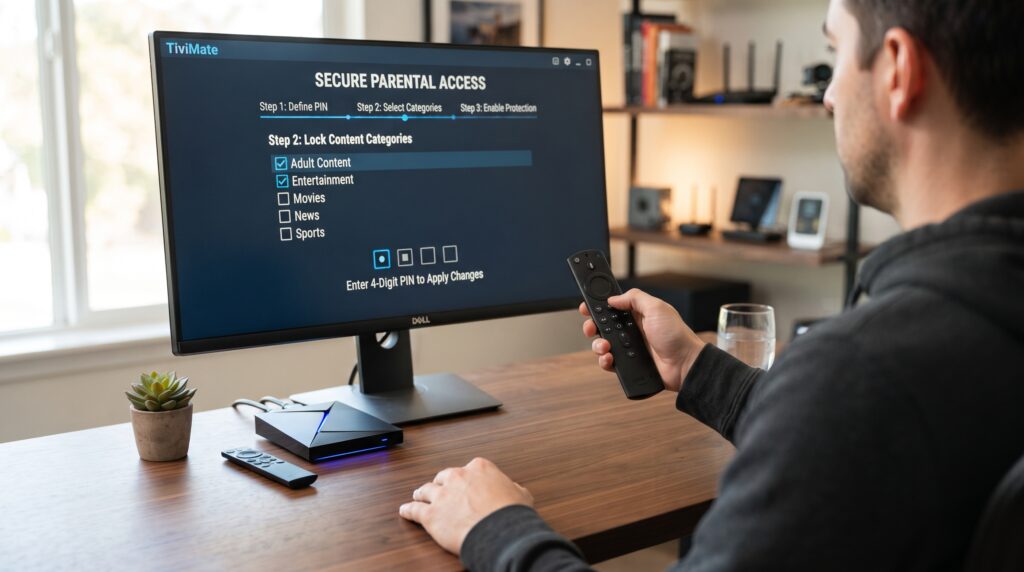
Öffnen Sie die Verwaltung der Sendergruppen und markieren Sie alle Kategorien, die nur im Erwachsenenprofil verfügbar sein sollen. Je nach App können Sie Gruppen ausblenden, mit einem Schloss versehen oder einzelne Sender sperren. Eine echte PIN-Sperre ist zuverlässiger als reines Ausblenden, weil versteckte Gruppen über Suche oder Verlauf wieder auftauchen könnten.
Kontrollieren Sie zusätzlich Video-on-Demand-Bereiche, Suchergebnisse und zuletzt angesehene Inhalte. Eine Sperre für Live-TV gilt nicht zwingend automatisch für Filme oder Serien. Damit Sie die IPTV Kindersicherung einrichten und keine Lücke lassen, testen Sie jeden Hauptbereich separat.
Schritt 5: Einstellungen und Profilwechsel schützen
Sperren Sie nach Möglichkeit das Einstellungsmenü der App. Sonst könnten gesperrte Gruppen wieder eingeblendet, Listen neu geladen oder externe Player ausgewählt werden. Aktivieren Sie außerdem eine Profilsperre für das Erwachsenenprofil auf dem Gerät.
Bei einem gemeinsam genutzten Fernseher sollte das Kinderprofil beim Einschalten leicht erreichbar sein. Das Erwachsenenprofil darf dagegen nur nach PIN-Eingabe geöffnet werden. Diese Anordnung verbindet Komfort und Schutz, ohne die tägliche Nutzung unnötig kompliziert zu machen.
Schritt 6: Käufe und App-Installationen begrenzen
Viele Fernseher und Streaming-Geräte besitzen einen eigenen App-Store. Begrenzen Sie Käufe, In-App-Käufe und neue Installationen, damit eine alternative Wiedergabe-App nicht ohne Zustimmung hinzugefügt werden kann. Diese Geräteeinstellung liegt außerhalb des IPTV-Players und muss separat aktiviert werden.
Schritt 7: IPTV Kindersicherung einrichten und Schutz testen
Verlassen Sie das Erwachsenenprofil, öffnen Sie das Kinderprofil und versuchen Sie bewusst, einen gesperrten Sender aufzurufen. Testen Sie Suche, Favoriten, Verlauf, VOD, Einstellungen, Profilwechsel und App-Store. Der PIN sollte verlangt werden, bevor ein geschützter Inhalt oder eine geschützte Funktion verfügbar wird.
Starten Sie das Gerät anschließend neu und wiederholen Sie den Test. Manche Apps merken sich eine kurzfristige Freigabe bis zum Neustart oder für die laufende Sitzung. Erst wenn die Sperre nach einem Neustart weiterhin greift, ist die IPTV Kindersicherung einrichten praktisch abgeschlossen.
IPTV Kindersicherung in TiviMate konfigurieren
TiviMate ist vor allem auf Android-TV-Geräten und kompatiblen TV-Boxen verbreitet. Die genaue Position kann je nach Version und Lizenzmodell variieren, normalerweise finden sich Sicherheitsoptionen jedoch im Einstellungsbereich. Prüfen Sie vorab, ob Ihre installierte Version die benötigten Funktionen unterstützt.
Öffnen Sie Einstellungen, suchen Sie nach Kindersicherung und legen Sie den PIN fest. Navigieren Sie danach zu den Gruppen oder Kanälen, öffnen Sie das jeweilige Kontextmenü und wählen Sie die Sperrfunktion, sofern sie in Ihrer Version angeboten wird. Wenn Sie in TiviMate die IPTV Kindersicherung einrichten, sollten Sie auch Änderungen an Wiedergabelisten und Einstellungen schützen.
Blenden Sie unnötige Gruppen zusätzlich aus, damit die Oberfläche im Kinderprofil ruhig und übersichtlich bleibt. Das Ausblenden dient der Ordnung, während der PIN den eigentlichen Zugangsschutz übernimmt. Aktualisieren Sie anschließend die Playlist und prüfen Sie, ob neue Gruppen automatisch sichtbar geworden sind.
Falls eine Kategorie trotz Sperre zugänglich ist, entfernen Sie die Sperre und setzen Sie sie erneut. Prüfen Sie außerdem, ob mehrere Playlists eingebunden sind und nur eine davon geschützt wurde. Oft liegt das Problem nicht am PIN, sondern an einer zweiten, ungesperrten Quelle innerhalb des Players.
IPTV Kindersicherung in IPTV Smarters einrichten
IPTV Smarters und andere Player existieren in mehreren Varianten und für unterschiedliche Plattformen. Menünamen und Funktionsumfang können daher voneinander abweichen, selbst wenn das App-Symbol ähnlich aussieht. Nutzen Sie ausschließlich die Anleitung und Supportinformationen des tatsächlich installierten Herausgebers.
Öffnen Sie die Einstellungen und suchen Sie nach „Parental Control“. Legen Sie den verfügbaren PIN fest und prüfen Sie danach, welche Kategorien sich sperren lassen. Wenn Sie in IPTV Smarters die IPTV Kindersicherung einrichten, testen Sie Live-TV, Filme und Serien einzeln, weil Bereiche getrennt behandelt werden können.
Manche Versionen verwenden vordefinierte Kategorienamen, andere erlauben eine manuelle Auswahl. Verlassen Sie sich nicht allein darauf, dass bestimmte Begriffe automatisch erkannt werden. Prüfen Sie die komplette Gruppenliste und wiederholen Sie die Kontrolle nach jeder Aktualisierung des Angebots.
Geräteschutz auf Fire TV aktivieren
Auf Fire TV lässt sich zusätzlich zur App-Sperre eine systemweite Kindersicherung aktivieren. Amazon beschreibt den Weg über Einstellungen > Präferenzen > Kindersicherung; anschließend wird ein PIN festgelegt, der für geschützte Aktionen verlangt wird. Die aktuelle Menüführung finden Sie in der offiziellen Fire-TV-Anleitung von Amazon.
Erstellen Sie außerdem ein Kinderprofil, wenn das Gerät dies unterstützt. Amazon erklärt, dass ein Child PIN Kinder in ihrem Profil hält und dort nur freigegebene Inhalte zugänglich macht. Wer auf Fire TV eine IPTV Kindersicherung einrichten möchte, verbindet am besten App-PIN, System-PIN und Kinderprofil.
Kontrollieren Sie nach der Aktivierung Käufe, App-Starts und den Wechsel zum Erwachsenenprofil. Eine Bewertungssperre des Amazon-Katalogs filtert nicht automatisch Inhalte einer externen IPTV-App. Deshalb bleibt die Sperre innerhalb des Players ein notwendiger Bestandteil.
Google TV und Android TV kindersicher konfigurieren
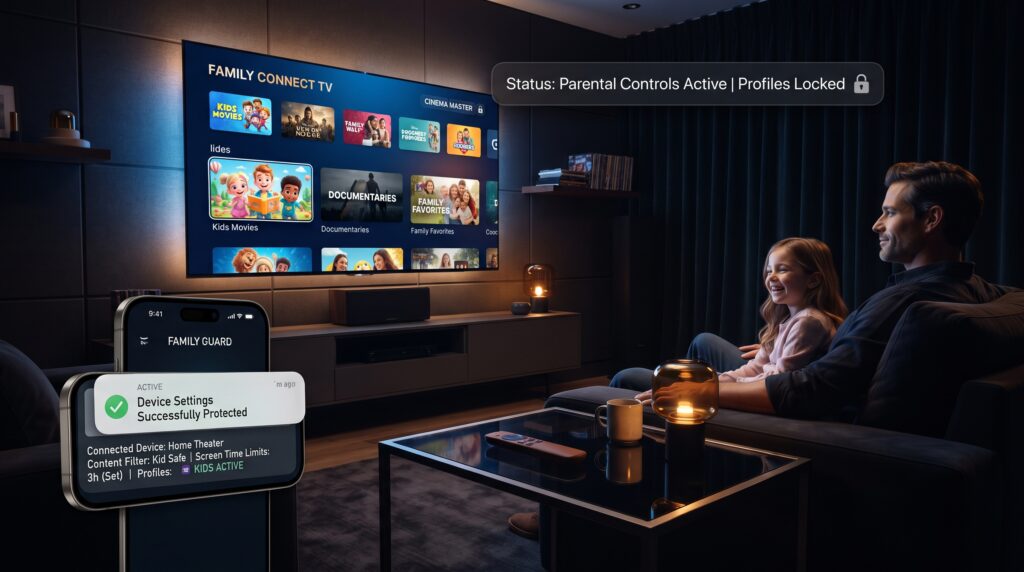
Google TV unterstützt Kinderprofile, in denen Eltern verfügbare Apps auswählen sowie Bildschirmzeit und Schlafenszeit festlegen können. Laut offizieller Google-TV-Hilfe lassen sich Kinderprofile direkt am Fernseher verwalten. Eine separate Profilsperre schützt das Erwachsenenprofil vor einem einfachen Wechsel.
Wählen Sie auf dem Startbildschirm Einstellungen, Konten und Anmeldung sowie das betreffende Konto, um die verfügbare Profilsperre zu aktivieren. Die Funktion gilt pro Profil, weshalb jedes Erwachsenenprofil einzeln geprüft werden sollte. Danach können Sie in der IPTV-App selbst die IPTV Kindersicherung einrichten und nur diese App im Kinderprofil freigeben.
Google Family Link ergänzt das System je nach Gerät und Kontotyp. Eltern können damit unter anderem bestimmte Apps verwalten; die genaue Verfügbarkeit kann jedoch nach Gerät und Version variieren. Prüfen Sie deshalb alle Beschränkungen direkt am Fernseher und verlassen Sie sich nicht nur auf die Anzeige am Smartphone.
Einschränkungen auf Apple TV verwenden
Apple TV 4K bietet unter Einstellungen > Allgemein > Einschränkungen einen systemweiten Schutz. Apple nennt einen vierstelligen Code und verschiedene kontrollierbare Aktivitäten, darunter Käufe und Inhalte nach Altersfreigabe. Die Schritte sind in Apples offizieller Anleitung zu Kindersicherungen auf Apple TV dokumentiert.
Diese Systemregeln beziehen sich vor allem auf Funktionen und Inhalte, die Apple TV entsprechend erkennt. Eine IPTV-App kann eigene Listen und eigene PIN-Optionen besitzen, die zusätzlich konfiguriert werden müssen. Wenn Sie auf Apple TV die IPTV Kindersicherung einrichten, prüfen Sie daher sowohl „Einschränkungen“ als auch die Einstellungen des Players.
Testen Sie danach Siri-Suche, App-Store, Käufe und Profilwechsel. Prüfen Sie ebenso, ob ein AirPlay-Ziel Inhalte von einem ungeschützten Smartphone empfangen kann. Nicht benötigte Freigabewege sollten begrenzt werden, wenn sie die Familienregeln umgehen würden.
Häufige Fehler beim IPTV Kindersicherung einrichten
Der häufigste Fehler besteht darin, nur Gruppen auszublenden. Ausgeblendete Inhalte sind nicht zwangsläufig gesperrt und können über Suche, Favoriten oder Verlauf wieder erscheinen. Verwenden Sie deshalb immer eine echte PIN-Funktion, wenn der Player sie anbietet.
Viele Nutzer vergessen außerdem neue Kategorien nach einem Playlist-Update. Wenn Sie einmal die IPTV Kindersicherung einrichten und danach nie kontrollieren, können spätere Gruppen außerhalb der ursprünglichen Sperre bleiben. Planen Sie nach Updates und in regelmäßigen Abständen einen kurzen Test ein.
| Problem | Wahrscheinliche Ursache | Lösung |
| Gesperrte Gruppe öffnet sich | Nur ausgeblendet oder Sitzung noch freigegeben | Echte PIN-Sperre setzen und App neu starten |
| PIN wird nicht abgefragt | Falsche Playlist oder falsches Profil geschützt | Alle Profile und Listen einzeln prüfen |
| Neue Gruppen sind sichtbar | Playlist wurde aktualisiert | Neue Kategorien kontrollieren und sperren |
| Kind wechselt das Profil | Erwachsenenprofil ist nicht gesperrt | Systemweite Profilsperre aktivieren |
| App lässt sich neu installieren | Store oder Käufe sind frei | Installation und Käufe per Geräte-PIN schützen |
| PIN wurde vergessen | Keine sichere Notiz vorhanden | Offiziellen Wiederherstellungsweg des Players nutzen |
Warum die Sperre nach einem Update verschwinden kann
App-Updates können Einstellungen verschieben, zurücksetzen oder anders benennen. Auch das Entfernen und erneute Hinzufügen einer Playlist kann lokal gespeicherte Gruppensperren beeinflussen. Erstellen Sie deshalb eine kurze Liste Ihrer gewünschten Regeln, bevor Sie größere Änderungen durchführen.
Prüfen Sie nach dem Update zunächst den PIN und anschließend jede geschützte Kategorie. Öffnen Sie danach das Kinderprofil und testen Sie den Zugriff wie bei der Ersteinrichtung. So wird das IPTV Kindersicherung einrichten zu einem wiederholbaren Prozess statt zu einer einmaligen Annahme.
Häufig gestellte Fragen
Kann jede IPTV-App mit einem PIN geschützt werden?
Nein. Das IPTV Kindersicherung einrichten bleibt vom verwendeten Player abhängig, weil einige Apps Gruppen direkt sperren und andere nur Profile oder gar keinen Schutz bieten. Fehlt die Funktion, sollte mindestens ein geschütztes Geräteprofil genutzt und gegebenenfalls ein geeigneter Player gewählt werden.
Reicht es, unerwünschte Sendergruppen auszublenden?
Nein, Ausblenden verbessert hauptsächlich die Übersicht. Inhalte können je nach App noch über Suche, Favoriten, Verlauf oder eine zweite Playlist erreichbar sein. Eine PIN-Sperre ist deshalb die bessere Wahl, wenn Sie zuverlässig eine IPTV Kindersicherung einrichten möchten.
Wie oft sollte die Kindersicherung geprüft werden?
Prüfen Sie sie nach App-Updates, Systemupdates, Playlist-Änderungen und dem Hinzufügen neuer Geräte. Das IPTV Kindersicherung einrichten ist damit keine einmalige Kontrolle, sondern eine kurze Routine nach wichtigen Änderungen. Dabei sollten besonders Suche, VOD, Profilwechsel und App-Installationen getestet werden.
Was kann ich tun, wenn ich den PIN vergessen habe?
Nutzen Sie ausschließlich den offiziellen Wiederherstellungsweg der jeweiligen App oder des Geräteherstellers. Je nach Produkt ist eine Kontobestätigung, ein Zurücksetzen der App oder eine erneute Konfiguration nötig. Vermeiden Sie inoffizielle Werkzeuge, die Zugangsdaten oder vollständige Playlists verlangen.
Funktioniert dieselbe Sperre auf mehreren Geräten?
Nicht immer. Viele App-Einstellungen werden lokal gespeichert und müssen auf jedem Fernseher, Stick oder Smartphone erneut gesetzt werden. Wenn Sie auf mehreren Geräten die IPTV Kindersicherung einrichten, testen Sie deshalb jedes Gerät und jedes Profil separat.
Kann ein Kinderprofil die Sperre in der IPTV-App ersetzen?
Ein Kinderprofil kontrolliert vor allem Apps, Profile, Nutzungszeiten oder Käufe auf Geräteebene. Es erkennt jedoch möglicherweise nicht jede Kategorie innerhalb einer importierten IPTV-Liste. Am zuverlässigsten ist die Kombination aus Kinderprofil, gesperrtem Erwachsenenprofil und App-PIN.
Fazit: IPTV Kindersicherung einrichten und regelmäßig testen
Eine verlässliche Kindersicherung entsteht durch mehrere abgestimmte Schutzebenen. Sperren Sie sensible Kategorien in der IPTV-App, schützen Sie das Erwachsenenprofil auf dem Gerät und begrenzen Sie Käufe sowie neue Installationen. Danach testen Sie alle Wege aus der Perspektive des Kinderprofils.
Wer die IPTV Kindersicherung einrichten möchte, braucht dafür meist nur wenige Minuten, sollte die Einstellungen aber nicht als dauerhaft unveränderlich betrachten. Updates, neue Playlists und zusätzliche Geräte können neue Lücken erzeugen. Eine kurze Kontrolle nach Änderungen hält den Schutz aktuell und die Bedienung familienfreundlich.
Wichtigste Erkenntnisse
- App-PIN und Geräteprofil erfüllen unterschiedliche Aufgaben.
- Eine echte Sperre ist sicherer als das bloße Ausblenden von Gruppen.
- Live-TV, VOD, Suche, Verlauf und Einstellungen müssen einzeln getestet werden.
- Updates und neue Kategorien erfordern eine erneute Kontrolle.
- Der PIN sollte einzigartig, nicht offensichtlich und sicher aufbewahrt sein.
- Transparente Familienregeln ergänzen die technischen Einstellungen.
Mit dieser Struktur lässt sich die IPTV Kindersicherung einrichten, ohne die tägliche Nutzung unnötig kompliziert zu machen. Kinder sehen eine klare, reduzierte Oberfläche, während Erwachsene geschützte Bereiche nach PIN-Eingabe weiterhin nutzen können. Genau diese Balance macht den Familienfernseher praktisch, übersichtlich und dauerhaft kontrollierbar.
Leave a Reply