Wichtige Hinweise vorab
- Stabile Internetverbindung ist entscheidend für ein gutes IPTV Erlebnis
- Zero-IPTV bietet Zugang zu Tausenden internationalen Kanälen
- Unterstützung erhalten Sie jederzeit über WhatsApp
- Die Installation variiert je nach Smart TV Marke und Betriebssystem
IPTV auf Ihrem Smart TV: Der einfache Einstieg
Sie möchten die vielfältige Welt von IPTV auf Ihrem Smart TV erleben, wissen aber nicht genau, wie Sie starten sollen? Keine Sorge, IPTV (Internet Protocol Television) ist heutzutage eine beliebte und flexible Alternative zum klassischen Kabelfernsehen. Dieser Leitfaden führt Sie Schritt für Schritt durch den Prozess, wie Sie Zero-IPTV oder andere IPTV-Dienste erfolgreich auf Ihrem Smart TV installieren. Smart TVs sind fantastisch, weil sie uns direkt mit dem Internet verbinden, was die Grundlage für IPTV bildet.
Bevor wir uns in die technischen Details stürzen, ist es wichtig zu verstehen, was Sie benötigen. Grundlegend brauchen Sie eine stabile Internetverbindung, Ihren Smart TV und idealerweise ein Abonnement bei einem IPTV-Anbieter Ihrer Wahl, wie zum Beispiel Zero-IPTV. Die Installation selbst ist meistens unkompliziert, erfordert aber das richtige Wissen über die verfügbaren Apps und Menüs Ihres Fernsehgeräts.
Vorbereitungen: Was Sie vor der Installation klären sollten
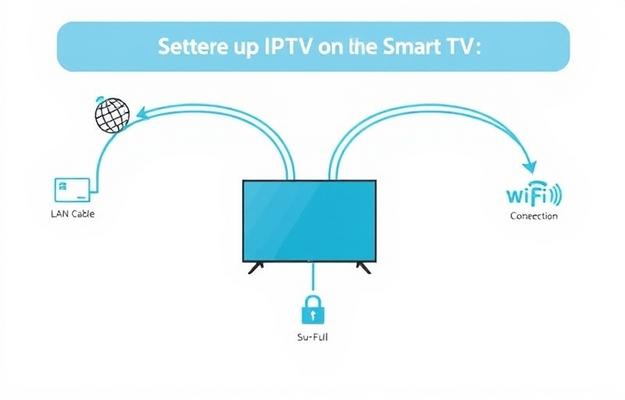
Der Schlüssel zu einem reibungslosen IPTV-Erlebnis ist eine gute Vorbereitung. Zuerst sollten Sie sicherstellen, dass Ihr Heimnetzwerk IPTV-tauglich ist. IPTV benötigt eine konstante Bandbreite, besonders wenn Sie HD- oder 4K-Inhalte streamen möchten. Wenn Ihr WLAN schwach ist, ziehen Sie in Erwägung, Ihren Fernseher per LAN-Kabel direkt mit dem Router zu verbinden – das sorgt für die stabilste Verbindung.
Zweitens: Ihr IPTV-Abonnement. Jeder Anbieter liefert spezifische Zugangsdaten. Merken Sie sich oder notieren Sie sich die M3U-Link-Adresse oder die Zugangsdaten, die Sie für die Einrichtung in der IPTV-App benötigen werden. Ohne diese Informationen können Sie den Dienst später nicht aktivieren.
IPTV Vorbereitungscheckliste
- Internetgeschwindigkeit überprüfen (mind. 15 Mbps für HD)
- Zero-IPTV Abonnement abschließen
- Zugangsdaten (M3U-Link oder Xtream Codes) bereithalten
- Smart TV Modell und Betriebssystem identifizieren
- Bei Fragen: Support kontaktieren
Die Wahl der richtigen App: Der Schlüssel zur Wiedergabe
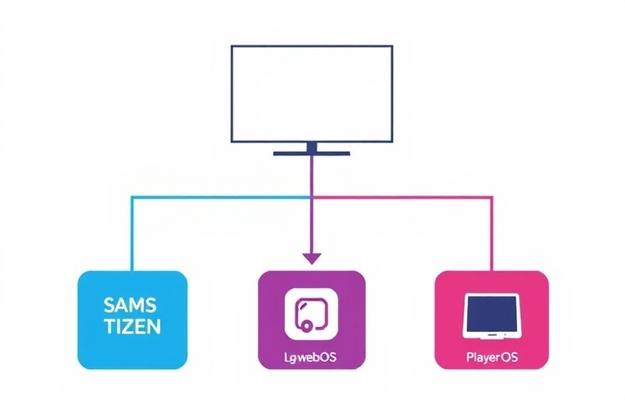
Smart TVs laufen meistens mit Betriebssystemen wie Android TV (Sony, Philips), Tizen (Samsung) oder webOS (LG). Die Art der App, die Sie installieren, hängt stark von Ihrem TV-Modell ab. Es gibt zwei Hauptwege, wie IPTV auf einem Smart TV funktioniert: über native Apps, die der Anbieter bereitstellt, oder über universelle IPTV-Player-Apps.
Für Zero-IPTV und ähnliche Dienste benötigen Sie oft eine dieser universellen Player-Apps, da nicht jeder Anbieter eine eigene App für alle Plattformen hat. Populäre Optionen sind “Smart IPTV” (oft kostenpflichtig nach einer Testphase), “IPTV Smarters Pro” oder “TiviMate” (besonders beliebt bei Android TV Nutzern).
App Installation auf Samsung (Tizen)
Gehen Sie zum Samsung App Store auf Ihrem Fernseher. Suchen Sie nach einer kompatiblen IPTV-Player-App. Bei Samsung ist “Smart IPTV” sehr verbreitet. Nachdem Sie die App installiert haben, wird Ihnen die App selbst eine “Device ID” anzeigen. Diese ID benötigen Sie, um die App auf der Website des Anbieters mit Ihrem M3U-Link zu registrieren.
App Installation auf LG (webOS)
Ähnlich wie bei Samsung navigieren Sie zum LG Content Store. Suchen Sie nach einer geeigneten Player-App. Oftmals sind auch hier universelle Player die beste Wahl. Die Aktivierung erfolgt meist über die Eingabe des M3U-Links direkt in den Einstellungen der App auf dem Fernseher oder über eine externe Webseite des App-Entwicklers.
App Installation auf Android TV (z.B. Sony, einige Hisense)
Android TV bietet die größte Flexibilität, da Sie direkt auf den Google Play Store zugreifen können. Hier ist “IPTV Smarters Pro” oder “TiviMate” oft die erste Wahl. Die Einrichtung ist meist am intuitivsten: App installieren, Zugangsdaten (M3U oder Xtream Codes) eingeben, fertig.
Schritt für Schritt Anleitung zur Einrichtung Ihres IPTV-Players
Nachdem die App installiert ist, folgt der wichtigste Schritt: das Hinzufügen Ihrer Zero-IPTV-Daten. Dieser Vorgang variiert je nach gewählter Player-App, folgt aber einem ähnlichen Schema, das wir hier vereinfacht darstellen:
- Öffnen Sie die installierte IPTV-Player-App auf Ihrem Smart TV.
- Suchen Sie die Option zum Hinzufügen einer neuen Playlist oder eines neuen Profils. Dies wird oft als “Add Playlist”, “Load M3U” oder “Login with Xtream Codes” bezeichnet.
- Wenn Sie einen M3U-Link haben, wählen Sie die entsprechende Option und geben Sie den Link präzise ein. Alternativ wählen Sie die Xtream Codes Option und geben Sie die Server-URL, den Benutzernamen und das Passwort ein, die Sie von Ihrem Zero-IPTV-Dienst erhalten haben.
- Speichern Sie die Eingaben und benennen Sie das Profil (z.B. “Mein Zero-IPTV”).
- Die App lädt nun die Kanallisten, EPG (elektronische Programmführer) und Video-on-Demand (VOD) Inhalte. Dies kann je nach Größe der Liste einige Minuten dauern.
Beliebte IPTV Player Apps im Überblick
- Smart IPTV – Kompatibel mit Samsung und LG
- IPTV Smarters Pro – Universell einsetzbar
- TiviMate – Besonders für Android TV
- Alle unterstützen Zero-IPTV
- Unterstützung bei der Auswahl gibt es über WhatsApp
- Kostenlose und kostenpflichtige Versionen verfügbar
Vorteile von IPTV auf dem Smart TV
- Flexibilität: Sie sind nicht an feste Sendezeiten gebunden.
- Große Auswahl: Zugang zu tausenden internationalen Kanälen und Mediatheken.
- Kosteneffizienz: Oft günstiger als traditionelle Kabelpakete.
- Benutzerfreundlichkeit: Moderne Smart TV Apps machen die Bedienung intuitiv.
Mögliche Nachteile
- Abhängigkeit von der Internetgeschwindigkeit: Puffern bei schlechtem Signal.
- Einrichtungskomplexität: Die Ersteinrichtung kann für technisch weniger versierte Nutzer herausfordernd sein.
- Rechtliche Grauzonen: Die Legalität hängt stark vom jeweiligen Anbieter ab.
Optimierung und Fehlerbehebung für ein perfektes Seherlebnis
Ist die Installation abgeschlossen, möchten Sie natürlich sofort loslegen. Manchmal gibt es jedoch kleinere Hürden, die wir schnell beheben können, um Ihr Zero-IPTV Erlebnis zu optimieren.
Tipp: EPG-Synchronisation
Wenn die Programmübersicht (EPG) nicht korrekt angezeigt wird, suchen Sie in den Einstellungen Ihrer IPTV-App nach einer Option zur manuellen EPG-Aktualisierung. Manchmal müssen Sie einen separaten EPG-Link eingeben, falls dieser nicht automatisch mit dem M3U-Link geladen wurde.
Tipp: Stabilitätsprobleme beheben
Wenn das Bild einfriert oder ruckelt, überprüfen Sie zuerst Ihre Internetgeschwindigkeit. Starten Sie Router und Smart TV neu. Wenn das Problem weiterhin besteht, versuchen Sie, die Qualität der Streams in den Player-Einstellungen herunterzuregeln, um weniger Bandbreite zu beanspruchen.
Zusammenfassung des Zero-IPTV Setups
Der Weg zu Ihrem neuen, flexiblen Fernseherlebnis ist mit der richtigen Vorbereitung gut machbar. Die Installation von Zero-IPTV auf dem Smart TV basiert hauptsächlich auf der Auswahl und korrekten Konfiguration einer kompatiblen IPTV-Player-App. Sobald die App Ihre Zugangsdaten erfolgreich verarbeitet hat, öffnet sich Ihnen ein Universum an TV-Inhalten, direkt über Ihre Internetleitung. Genießen Sie die Freiheit und Vielfalt, die IPTV bietet!
Bei Fragen oder Problemen steht Ihnen unser Support jederzeit über WhatsApp zur Verfügung.
Leave a Reply