Table of Contents
- IPTV auf Ihrem Smart TV einrichten: Der einfache Weg
- Vorbereitung: Was Sie vor der Installation wissen müssen
- Die Wahl der richtigen IPTV-App oder des Players
- Schritt-für-Schritt-Anleitung zur Installation
- Vorteile und Herausforderungen bei der Nutzung von IPTV
- Tipps zur Optimierung Ihres IPTV-Erlebnisses
- Zusammenfassung des Einrichtungsprozesses
IPTV auf Ihrem Smart TV einrichten: Der einfache Weg
Haben Sie sich jemals gefragt, wie Sie das volle Potenzial Ihres Smart TVs ausschöpfen und ein erweitertes Fernseherlebnis genießen können? Die Antwort liegt oft in IPTV, dem Internet Protocol Television. Besonders wenn Sie Dienste wie zero-iptv nutzen möchten, ist die Installation auf Ihrem Smart TV der entscheidende Schritt. Keine Sorge, es ist einfacher, als Sie vielleicht denken! In dieser Anleitung führen wir Sie Schritt für Schritt durch den Prozess, damit Sie bald Ihre Lieblingssender und Inhalte streamen können, ohne komplizierte Kabelverbindungen.
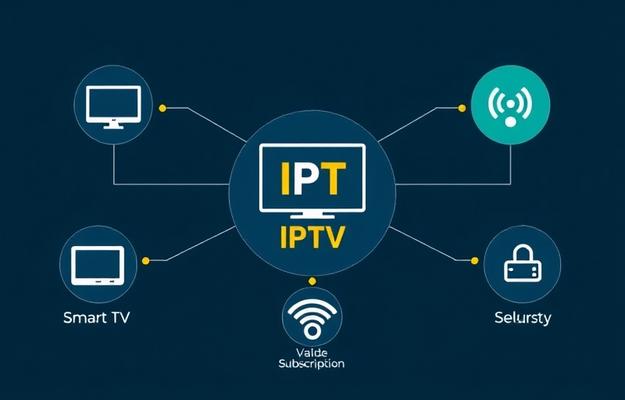
Smart TVs sind heutzutage das Herzstück vieler Wohnzimmer. Sie bieten Zugang zu Apps und dem Internet. IPTV fügt dieser Funktionalität eine weitere Ebene hinzu, indem es Fernsehprogramme über Ihre Internetverbindung liefert. Anstatt sich auf traditionelle Kabelanbieter zu verlassen, nutzen Sie die Geschwindigkeit Ihres Breitbandanschlusses. Bevor wir ins Detail gehen, ist es wichtig zu wissen, dass Sie für den Start einige grundlegende Dinge benötigen: einen funktionierenden Smart TV, eine stabile Internetverbindung und natürlich ein gültiges IPTV-Abonnement, wie es Ihnen zero-iptv anbieten kann.
Key Benefits of Choosing IPTV Services
Cost Effective Solution
Save money compared to traditional cable subscriptions while enjoying more content variety and flexibility.
- No long term contracts required
- Flexible subscription plans available
- No installation fees
Global Content Access
Access international channels and content from around the world with reliable streaming services.
- Thousands of international channels
- Video on demand libraries
- Live sports and events
Vorbereitung: Was Sie vor der Installation wissen müssen
Bevor Sie mit der eigentlichen Installation beginnen, ist eine gute Vorbereitung der Schlüssel zum Erfolg. Ein reibungsloser Start hängt davon ab, dass alle Komponenten kompatibel sind und alle notwendigen Informationen griffbereit sind. Denken Sie daran, dass nicht jeder Smart TV alle IPTV-Methoden direkt unterstützt. Moderne Geräte mit Android TV, WebOS (LG) oder Tizen (Samsung) sind hier meist im Vorteil, da sie oft die Installation von Drittanbieter-Apps erlauben.
Ihre Internetgeschwindigkeit spielt eine große Rolle. Für HD-Streaming empfehlen Experten mindestens 15 bis 25 Megabit pro Sekunde (Mbps). Wenn Sie planen, mehrere Geräte gleichzeitig zu nutzen oder in 4K-Qualität zu streamen, sollte Ihre Verbindung entsprechend schneller sein. Ein stabiler Ping ist ebenso wichtig wie die reine Download-Geschwindigkeit, um Ruckler und Buffering zu vermeiden.
Die Wahl der richtigen IPTV-App oder des Players
Der zentrale Punkt bei der IPTV-Installation ist die Software, die die Streams abspielt. Es gibt keine universelle “IPTV-Taste” auf Ihrem Fernseher. Stattdessen benötigen Sie eine Anwendung (App) oder einen Media Player, der Ihre M3U-Wiedergabeliste oder die Zugangsdaten von zero-iptv verarbeiten kann.
Viele IPTV-Anbieter oder Dienste liefern Ihnen entweder eine spezielle App oder die notwendigen Informationen für einen generischen Player. Zu den beliebtesten Playern für Smart TVs gehören IPTV Smarters Pro, GSE Smart IPTV oder Perfect Player. Die Verfügbarkeit dieser Apps kann je nach Betriebssystem Ihres Fernsehers variieren. Prüfen Sie immer zuerst den offiziellen App Store Ihres Fernsehers (Google Play Store für Android TV, LG Content Store etc.).
Tipp: Überprüfen Sie die Kompatibilität
Bevor Sie Zeit mit der Einrichtung verbringen, stellen Sie sicher, dass der von Ihnen gewählte IPTV-Dienst, wie zero-iptv, eine offizielle oder gut unterstützte App für Ihr spezifisches TV-Modell (z.B. Samsung Tizen oder LG WebOS) anbietet. Manchmal müssen Sie eine App manuell über einen USB-Stick installieren, was etwas technisches Geschick erfordert.
Schritt-für-Schritt-Anleitung zur Installation
Nehmen wir an, Sie haben sich für einen gängigen Media Player entschieden, der im App Store Ihres Smart TVs verfügbar ist. Der Prozess zur Eingabe Ihrer Zugangsdaten, die Sie von zero-iptv erhalten haben, folgt meist einem ähnlichen Muster.
Essential Requirements Checklist
Hardware Requirements
- Smart TV with internet connectivity
- Remote control
- Stable Wi-Fi or Ethernet connection
Software & Access
- Valid IPTV subscription
- App store access
- Player application installed
Schritt 1: Die App herunterladen und installieren
Navigieren Sie zum App Store Ihres Smart TVs. Suchen Sie nach dem Namen der empfohlenen IPTV-App (z.B. IPTV Smarters oder eine spezifische App, falls von Ihrem Anbieter empfohlen). Laden Sie die Anwendung herunter und installieren Sie sie. Dies ist vergleichbar mit der Installation jeder anderen Streaming-App wie Netflix oder YouTube.
Schritt 2: Zugriff auf Ihre Wiedergabelisten-Informationen
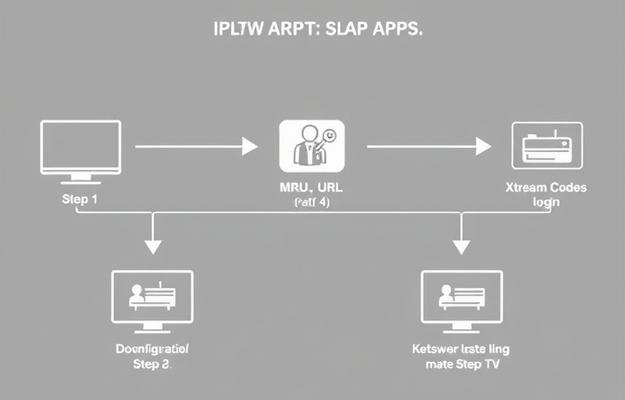
Ihre IPTV-Zugangsdaten liegen meist in Form einer M3U-URL oder als Xtream-Codes-Login vor. Diese Informationen sind Ihr digitaler Schlüssel zum TV-Programm von zero-iptv. Halten Sie diese Daten bereit, die Sie per E-Mail oder im Kundenportal Ihres Anbieters finden.
Schritt 3: Die Konfiguration im IPTV-Player
Öffnen Sie die neu installierte IPTV-App. Sie werden typischerweise aufgefordert, eine neue Playlist hinzuzufügen. Hier haben Sie meist zwei Optionen:
Option A: M3U URL einfügen: Sie wählen die Option, eine Wiedergabeliste per URL hinzuzufügen. Hier fügen Sie die gesamte M3U-Adresse ein. Oft müssen Sie auch einen Namen für diese Playlist vergeben.
Option B: Xtream Codes Login: Viele moderne Anbieter, einschließlich zero-iptv, verwenden das Xtream Codes System. Hier geben Sie den Servernamen (URL), Ihren Benutzernamen und Ihr Passwort ein, die Sie von Ihrem Anbieter erhalten haben. Dies ist oft die stabilere und benutzerfreundlichere Methode, da die App alle notwendigen Daten selbstständig lädt.
Schritt 4: Synchronisierung und Start
Nachdem Sie die Daten eingegeben haben, starten Sie den Ladevorgang. Der Player synchronisiert nun die Kanallisten, EPG-Daten (elektronische Programmführer) und gegebenenfalls VOD-Inhalte (Video on Demand). Dies kann je nach Umfang der Liste einige Minuten dauern. Sobald der Ladevorgang abgeschlossen ist, sehen Sie die Kanalübersicht Ihres zero-iptv Abonnements und können mit dem Fernsehen beginnen.
Tipp: EPG-Aktualisierung sicherstellen
Überprüfen Sie die Einstellungen Ihrer App. Oftmals müssen Sie die EPG-Daten (Programminformationen) manuell aktualisieren oder einen Aktualisierungszeitplan einstellen, damit Sie immer wissen, was wann läuft. Eine veraltete EPG kann das Nutzungserlebnis stark beeinträchtigen.
Vorteile und Herausforderungen bei der Nutzung von IPTV
Der Wechsel zu einer IPTV-Lösung wie zero-iptv bietet viele Freiheiten, bringt aber auch bestimmte Verantwortlichkeiten mit sich. Es ist ratsam, die Vor- und Nachteile abzuwägen, bevor Sie sich vollständig umstellen.
Technical Support & Troubleshooting
Common Issues
- Buffering problems
- App crashes
- Login failures
Solutions
- Check internet speed
- Restart app or device
- Contact support team
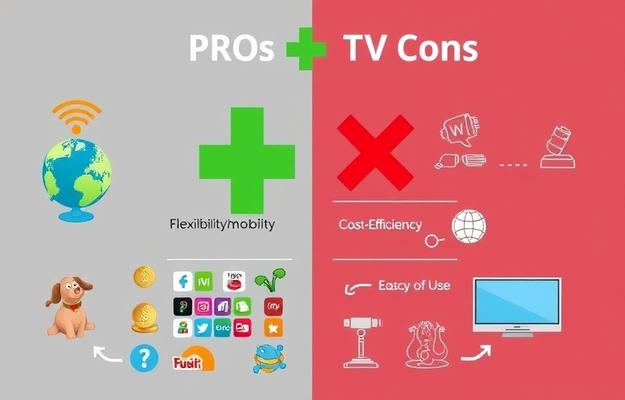
Vorteile (Pros)
Flexibilität und Mobilität: Sie können Ihre Kanäle theoretisch überall dort schauen, wo Sie eine stabile Internetverbindung haben. Ideal für Reisen.
Kosteneffizienz: IPTV-Abos sind oft deutlich günstiger als traditionelle Kabelpakete, da die Infrastrukturkosten entfallen.
Vielfalt: Zugang zu einer riesigen Auswahl an internationalen Sendern, die über traditionelle Wege schwer zu bekommen sind.
Benutzerfreundlichkeit (nach Setup): Einmal eingerichtet, bietet die Oberfläche moderner Player eine intuitive Navigation.
Herausforderungen (Cons)
Abhängigkeit vom Internet: Fällt Ihr Internet aus, fällt auch Ihr Fernsehen aus. Kein Internet bedeutet kein IPTV.
Setup-Komplexität: Die Ersteinrichtung kann für technisch weniger versierte Nutzer herausfordernd sein, besonders auf älteren Geräten.
Rechtliche Grauzone: Die Legalität bestimmter Anbieter muss stets geprüft werden. Stellen Sie sicher, dass Ihr Dienst wie zero-iptv alle notwendigen Lizenzen besitzt.
Pufferzeiten: Schwankungen in der Internetgeschwindigkeit führen zu unschönen Ladezeiten (Buffering).
Tipps zur Optimierung Ihres IPTV-Erlebnisses
Um sicherzustellen, dass Ihr Streaming mit zero-iptv so flüssig und angenehm wie möglich ist, gibt es einige Optimierungsschritte, die Sie beachten sollten. Diese Tipps helfen Ihnen, die häufigsten Frustrationen zu vermeiden.
Tipp: Nutzen Sie eine kabelgebundene Verbindung
Wenn möglich, verbinden Sie Ihren Smart TV per LAN-Kabel direkt mit Ihrem Router anstatt WLAN zu verwenden. Eine direkte Kabelverbindung eliminiert Interferenzen und sorgt für die stabilste und schnellste Datenübertragung, was besonders bei hochauflösenden Streams entscheidend ist.
Tipp: Regelmäßige App-Updates durchführen
Stellen Sie sicher, dass sowohl das Betriebssystem Ihres Smart TVs als auch Ihre installierte IPTV-App immer auf dem neuesten Stand sind. Updates beheben oft Fehler und verbessern die Kompatibilität mit den aktuellen Serverstandards Ihres Anbieters.
Tipp: Den richtigen Player wählen
Wenn die Leistung mit Player A schlecht ist, probieren Sie Player B. Einige Fernseher sind mit bestimmten Playern effizienter als mit anderen. Experimentieren Sie mit den empfohlenen Optionen, um die beste Performance für Ihr spezifisches Modell zu finden.
Final Setup Checklist
Before You Start
- Verify internet speed
- Check TV compatibility
- Gather subscription details
After Installation
- Test all channels
- Check EPG functionality
- Save favorite channels
Zusammenfassung des Einrichtungsprozesses
Die Installation von IPTV auf Ihrem Smart TV ist im Grunde ein dreistufiger Prozess: Vorbereitung (Internet & Zugangsdaten prüfen), Installation der passenden App auf dem TV und Eingabe Ihrer zero-iptv Zugangsdaten in diese App. Auch wenn der erste Schritt etwas Recherche und Konfiguration erfordert, profitieren Sie danach von einer modernen, flexiblen und oft kostengünstigeren Art, Fernsehen zu schauen. Mit der richtigen Vorbereitung und einem stabilen Netzwerk steht Ihrem ultimativen Entertainment-Erlebnis nichts mehr im Wege.
Leave a Reply