Table of Contents
Die IPTV Suche funktioniert nicht, obwohl Sender, Filme und Serien im Player sichtbar sind? Häufig liegt die Ursache an Suchbereich, Filter, Schreibweise, unvollständigem Index oder veralteten App-Daten.
Dieser Ratgeber zeigt neun sichere Lösungen für Android TV, Google TV, Fire TV, Smart TV, Smartphone und Computer. Du erfährst außerdem, wie du Sender-, EPG- und VOD-Suche voneinander trennst. Zero-IPTV ist der Anbieter, während die Suchfunktion normalerweise vom verwendeten IPTV-Player bereitgestellt wird.
Schnellantwort: Was tun, wenn die IPTV Suche funktioniert nicht?
Wenn die IPTV Suche funktioniert nicht, prüfe zuerst den aktiven Bereich und entferne Filter. Suche einen Sender mit einem kurzen eindeutigen Wort, aktualisiere die Playlist vollständig und starte den Player neu. Kontrolliere anschließend Bildschirmtastatur, Sprache und Leerzeichen. Leere nur den Cache, aktualisiere App und System und teste denselben Begriff in einer zweiten kompatiblen IPTV-App.
Wie funktioniert die Suche in einem IPTV-Player?
Ein Player durchsucht häufig nicht den gesamten Dienst gleichzeitig. Je nach Bildschirm erfasst die Suche nur Live-Sender, eine gewählte Gruppe, Programmdaten oder die VOD-Bibliothek. Manche Apps besitzen getrennte Suchsymbole für jede dieser Ebenen.
Wenn die IPTV Suche funktioniert nicht, kann der gesuchte Inhalt trotzdem vorhanden sein. Ein Sender in einer ausgeblendeten Gruppe erscheint möglicherweise nicht in der aktuellen Ansicht. Ebenso findet eine EPG-Suche nur Sendungstitel, für die Programmdaten geladen wurden.
Die App erstellt nach dem Playlist-Import oft einen lokalen Index aus Sendernamen, Kategorien und Metadaten. Wird der Import unterbrochen, kann die Liste sichtbar sein, während der Suchindex unvollständig bleibt. Ein kontrollierter Refresh baut diese Daten häufig neu auf.
Auch Schreibweisen spielen eine Rolle. Sonderzeichen, Bindestriche, Abkürzungen und Sprachvarianten können einen exakten Treffer verhindern. Beginne daher mit einem kurzen, eindeutigen Teil des Namens statt einer langen vollständigen Bezeichnung.
Warum die IPTV Suche funktioniert nicht
Die Ursache liegt meistens in Suchbereich, Filtern, Index, Eingabe oder App-Zustand. Ein technischer Zugangsausfall ist weniger wahrscheinlich, wenn Sender normal abspielen. Dann sollte die Diagnose zuerst im Player bleiben.
| Beobachtung | Wahrscheinliche Ursache | Erster Test |
|---|---|---|
| Null Treffer bei bekanntem Sender | falscher Bereich oder Filter | „Alle Sender“ öffnen |
| Tastatur erscheint nicht | Fokus oder Eingabemethode | App neu öffnen |
| Nur alte Inhalte auffindbar | Index nicht aktualisiert | Playlist neu laden |
| Live-Suche klappt, VOD nicht | getrennte Datenbank | VOD-Bereich aktualisieren |
| Treffer ohne EPG-Information | Programmdaten fehlen | EPG separat aktualisieren |
| Nur eine App betroffen | lokaler App-Fehler | zweiten Player testen |
Wenn die IPTV Suche funktioniert nicht, lösche nicht sofort Profile oder Zugangsdaten. Solange der Inhalt manuell auffindbar ist, funktioniert die Playlist grundsätzlich. Beginne mit Ansichts- und Suchoptionen, die keine persönlichen Daten entfernen.

Vorbereitung: einen zuverlässigen Testbegriff wählen
Wähle einen Sender, den du in der vollständigen Liste direkt sehen kannst. Notiere die exakte Schreibweise, Kategorie und mögliche Qualitätsangabe. Verwende anschließend ein eindeutiges Wort mit mindestens drei oder vier Buchstaben.
Wenn die IPTV Suche funktioniert nicht, teste denselben Begriff zuerst innerhalb „Alle Sender“ und danach in der globalen Suche. So erkennst du, ob nur eine Kategorie oder der gesamte Index betroffen ist. Nutze keine zufälligen Inhalte, deren Verfügbarkeit du nicht bestätigt hast.
Fotografiere aktive Filter und Suchoptionen, bevor du sie zurücksetzt. Notiere Gerät, App-Version, Playlist und Zeitpunkt des Fehlers. Sichere Zugangsdaten und Favoriten vor Eingriffen in App-Daten oder einer Neuinstallation.
Prüfe zuletzt, ob das Problem nach App-Update, Playlist-Aktualisierung, Profilwechsel oder Änderung der Tastatursprache begann. Dieser zeitliche Zusammenhang kann den nächsten Schritt direkt bestimmen.
IPTV Suche funktioniert nicht: 9 Lösungen
Arbeite die folgenden Schritte nacheinander ab. Wiederhole nach jeder Änderung denselben bestätigten Suchbegriff. Sobald die korrekten Treffer erscheinen, sichere funktionierende Einstellungen und stoppe die weitere Fehlersuche.
1. Den richtigen Suchbereich öffnen
Wechsle in „Alle Sender“, Live-TV, Filme oder Serien, je nachdem, was du finden möchtest. Öffne dort das Suchsymbol erneut. Eine Suche aus einer Ländergruppe kann nur diese Gruppe erfassen.
Wenn die IPTV Suche funktioniert nicht, prüfe, ob oben ein Bereichsname oder eine Kategorie angezeigt wird. Nutze die globale Suche, sofern der Player eine anbietet. Erwarte nicht, dass eine Live-Sendersuche automatisch Filme oder Episoden durchsucht.
Teste denselben Sender einmal über manuelles Scrollen. Ist er sichtbar und abspielbar, liegt das Problem nicht am Zugang. Die Anleitung zum IPTV Smart Player auf dem Fernseher hilft bei der grundlegenden App-Navigation.
2. Filter, Gruppen und versteckte Kategorien zurücksetzen
Öffne Gruppenverwaltung, Filter oder Sortierung und aktiviere vorübergehend alle Kategorien. Deaktiviere Optionen wie nur Favoriten, nur neue Inhalte, bestimmtes Land oder bestimmte Qualität. Starte die Suche erneut.
Wenn die IPTV Suche funktioniert nicht, kann ein unsichtbarer Filter selbst globale Ergebnisse begrenzen. Achte auf Symbole, farbige Markierungen oder einen aktiven Gruppenname. Manche Player merken sich die letzte Filterauswahl nach einem Neustart.
Setze nur die Ansicht auf Standard, nicht die gesamte App. Prüfe danach bekannte Sender und VOD-Einträge. Stelle persönliche Filter einzeln wieder her, damit die problematische Einstellung erkennbar bleibt.
3. Kürzere Suchbegriffe und Varianten testen
Gib nur ein charakteristisches Wort ein und vermeide zunächst Umlaute, Satzzeichen oder Qualitätszusätze. Suche beispielsweise den Kernnamen statt der kompletten Senderbezeichnung. Entferne Leerzeichen am Anfang und Ende.
Wenn die IPTV Suche funktioniert nicht, teste auch eine alternative Schreibweise ohne Bindestrich oder Akzent. Manche Indizes behandeln „HD“, „FHD“ und „4K“ als getrennte Bestandteile. Eine zu genaue Suche kann daher weniger Ergebnisse liefern.
Probiere nicht Dutzende beliebige Begriffe. Nutze drei bestätigte Referenzen: einen kurzen Sendernamen, einen langen Namen und einen Eintrag aus einer anderen Kategorie. Das zeigt, ob Länge, Zeichen oder Bereich beteiligt sind.
4. Bildschirmtastatur und Eingabefokus prüfen
Wähle das Suchfeld mit der OK-Taste aus und warte, bis der Cursor sichtbar ist. Öffnet sich keine Tastatur, verlasse das Feld und rufe es erneut auf. Prüfe, ob eine physische Tastatur oder Fernbedienungs-App den Fokus übernommen hat.
Wenn die IPTV Suche funktioniert nicht, obwohl Zeichen erscheinen, kontrolliere Tastatursprache und automatische Leerzeichen. Lösche den kompletten Begriff und gib ihn neu ein. Sprachvorschläge oder Spracheingabe können unbemerkt zusätzliche Wörter einsetzen.
Teste die offizielle Smartphone-Fernbedienung oder eine angeschlossene Tastatur nur als Vergleich. Funktioniert die Eingabe damit, liegt die Ursache eher bei Bildschirmtastatur oder Remote-Navigation als am Suchindex.
5. Playlist und VOD-Katalog vollständig aktualisieren
Öffne die Playlist-Verwaltung und starte einen einzelnen manuellen Refresh. Warte auf den vollständigen Abschluss, bevor du die Suche öffnest. Aktualisiere Filme und Serien separat, falls der Player dafür eigene Optionen anbietet.
Wenn die IPTV Suche funktioniert nicht, kann ein unvollständiger Import alte oder leere Indexdaten hinterlassen. Prüfe nach dem Refresh die Senderanzahl und Kategorien. Fehlen bereits in der Liste Inhalte, muss zuerst der Listenabruf behoben werden.
Starte nicht mehrere Updates parallel. Die Wahl zwischen M3U und Xtream kann die verfügbaren Metadaten beeinflussen, abhängig vom Player. Nutze genau die von Zero-IPTV bereitgestellte und für die App vorgesehene Login-Methode.
6. EPG getrennt aktualisieren
Eine Suche nach Sendungen benötigt aktuelle Programmdaten. Öffne die EPG-Verwaltung und starte eine separate Aktualisierung. Kontrolliere Systemzeit, Zeitzone und die Zuordnung zwischen EPG-Kanal und sichtbarem Sender.
Wenn die IPTV Suche funktioniert nicht, aber Sendernamen gefunden werden, ist wahrscheinlich nur die Programmsuche betroffen. Suche einen aktuell im EPG sichtbaren Sendungstitel. Bleibt dieser ohne Treffer, prüfe EPG-Quelle und Suchmodus.
Ein leerer EPG bedeutet nicht, dass der Live-Sender fehlt. Senderindex und Programmindex sind unterschiedliche Datenbereiche. Lösche daher keine funktionierende Playlist, nur weil eine Sendungssuche leer bleibt.
7. App neu starten und nur den Cache leeren
Beende den Player vollständig über die App-Verwaltung und starte das Gerät neu. Öffne danach das richtige Profil und warte auf den Listenaufbau. Teste die Suche, bevor du weitere Einstellungen änderst.
Wenn die IPTV Suche funktioniert nicht, kannst du auf Android-Geräten zunächst nur den Cache leeren. Cache enthält temporäre Daten; „Daten löschen“ kann dagegen Profile, Favoriten, Backups und Zugang entfernen. Verwechsle diese Optionen nicht.
Google empfiehlt bei nicht richtig arbeitenden Android-Apps schrittweise Neustart, Updates, Stoppen sowie Cache- oder Dateneingriffe. Der offizielle Android-Leitfaden für fehlerhafte Apps weist darauf hin, dass Menüs je nach Gerät variieren.
8. Player und Betriebssystem aktualisieren
Prüfe im offiziellen App-Store, ob eine neue Player-Version verfügbar ist. Suche danach unter System oder Geräteinfo nach einem Betriebssystemupdate. Starte das Gerät nach abgeschlossenen Updates neu.
Wenn die IPTV Suche funktioniert nicht, kann ein Versionskonflikt Eingabefeld, Index oder Darstellung beeinträchtigen. Installiere keine unbekannten APK-Dateien. Nutze den offiziellen Store oder eine klar dokumentierte Quelle des App-Entwicklers.
Auf iPhone oder iPad empfiehlt Apple bei fehlerhaften Apps zunächst Schließen, Neustart und Updates; Löschen und erneutes Laden kann gespeicherte Daten entfernen. Diese Reihenfolge steht im offiziellen Apple-Leitfaden für nicht reagierende Apps.
9. Zweiten Player testen und Support richtig wählen
Richte denselben Zugang testweise in einem kompatiblen zweiten Player ein. Verwende dort denselben bestätigten Sendernamen. Erscheint der Treffer, funktionieren Playlist und Zugang; die erste App oder ihr Index bleibt als Ursache.
Wenn die IPTV Suche funktioniert nicht, aber beide Player denselben Inhalt manuell zeigen, dokumentiere App-Version, Suchbegriff und Suchbereich. Wende dich für eine fehlerhafte Suchfunktion an den App-Entwickler. Zero-IPTV kann bei Zugang, Listenabruf und Einrichtung helfen.
Der Vergleich zu den besten IPTV-Playern bei Zero-IPTV unterstützt bei einer passenden Alternative. Teile vollständige M3U-Links oder Passwörter niemals öffentlich.
Sender-, EPG- und VOD-Suche unterscheiden
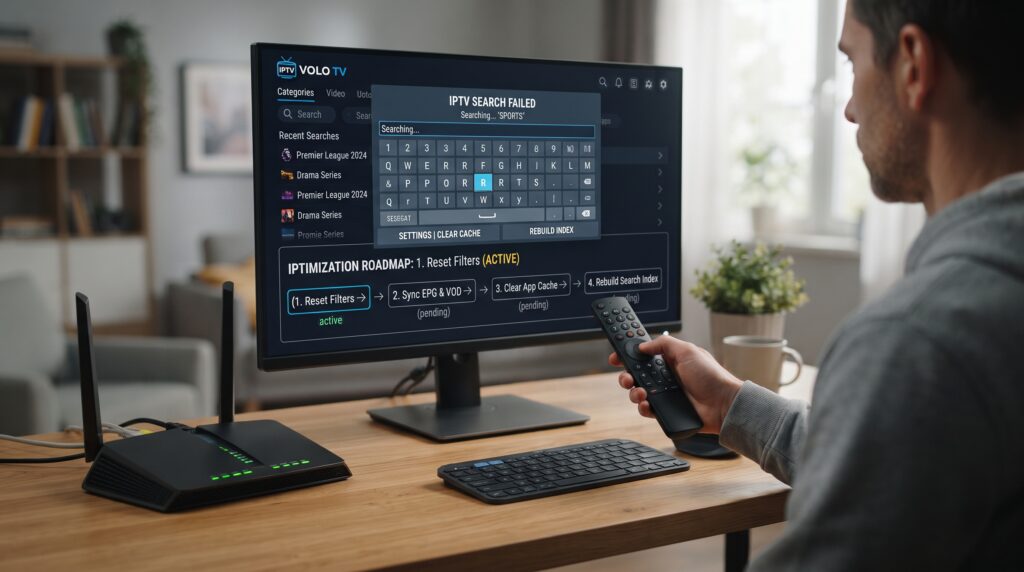
Die Sendersuche prüft gewöhnlich Namen und Kategorien der Live-Liste. Die EPG-Suche durchsucht aktuelle Programmtitel und Beschreibungen. Die VOD-Suche greift auf Filme, Serien, Staffeln und weitere Metadaten zu.
| Suchart | Benötigte Daten | Typischer Fehler |
| Live-Sender | vollständige Playlist | Gruppenfilter aktiv |
| EPG-Sendung | aktuelle Programmdaten | falsche Zeitzone oder leere EPG-Daten |
| Film | VOD-Katalog | Katalog nicht aktualisiert |
| Serie | Serienindex | falscher Bereich geöffnet |
| Global | mehrere Datenbanken | Index unvollständig |
Wenn die IPTV Suche funktioniert nicht, teste jede Ebene mit einem bestätigten Eintrag. Eine erfolgreiche Live-Suche beweist nicht, dass der VOD-Index aktuell ist. Ebenso kann ein sichtbarer EPG-Titel in einer App nicht global indexiert sein.
Hinweise nach Gerätetyp
Android TV und Google TV
Prüfe Bildschirmtastatur, App-Fokus und Cache. Verwende bei Bedarf die offizielle Smartphone-Steuerung als Eingabetest. Wenn die Suche scheitert, aktualisiere Player und System getrennt.
Die Anleitung zu IPTV auf Android TV mit Zero-IPTV hilft bei einer sauberen Grundkonfiguration. Menüs unterscheiden sich nach Hersteller und Android-Version.
Amazon Fire TV Stick
Kontrolliere freien Speicher, Bildschirmtastatur und App-Updates. Ein fast voller Stick kann den Aufbau großer Kataloge verlangsamen. Beende unnötige Hintergrundapps und starte den Stick vollständig neu.
Wenn die Suche scheitert, teste die Eingabe mit der offiziellen Fire-TV-Smartphone-App. Reagiert das Suchfeld damit, prüfe die physische Fernbedienung und den Fokus innerhalb des Players.
Samsung und LG Smart TV
Tizen- und webOS-Player besitzen unterschiedliche Suchfunktionen. Prüfe, ob deine App globale Suche, VOD-Suche oder nur eine gruppenbezogene Suche anbietet. Aktualisiere App und TV-Firmware über die offiziellen Menüs.
Wenn die IPTV Suche funktioniert nicht, teste einen kurzen Begriff ohne Sonderzeichen. Ein externer Android-TV- oder Fire-TV-Player kann als Vergleich dienen, ohne die bestehende Smart-TV-App sofort zu löschen.
Smartphone und Computer
Prüfe Tastaturlayout, Eingabesprache und Leerzeichen. Auf dem Computer kann ein Suchfeld den Fokus verlieren, wenn ein Playerfenster nicht aktiv ist. Klicke direkt hinein und gib den Begriff neu ein.
Wenn die Suche scheitert, vergleiche Maus, Tastatur und Touch-Eingabe. Funktioniert nur eine Methode, ist der Index wahrscheinlich intakt. Prüfe danach App- oder Betriebssystemeinstellungen für die Eingabe.
Diagnose-Tabelle: Testergebnisse richtig deuten
| Ergebnis | Wahrscheinlicher Bereich | Nächster Schritt |
| Sender manuell sichtbar, Suche leer | Filter oder Index | Ansicht und Refresh prüfen |
| Nur EPG-Suche leer | Programmdaten | EPG aktualisieren |
| Nur VOD-Suche leer | VOD-Katalog | Katalog neu laden |
| Externe Tastatur funktioniert | Bildschirmtastatur | Eingabemethode prüfen |
| Zweiter Player findet Inhalt | erste App | Cache, Update, Entwickler |
| Inhalt fehlt überall | Playlist oder Zugang | Listenstatus prüfen |
Wenn die IPTV Suche funktioniert nicht, ist ein kontrollierter Vergleich aussagekräftiger als viele spontane Änderungen. Halte Suchbegriff und Inhalt konstant und wechsle nur Bereich, Eingabemethode oder Player.
Notiere auch, ob Ergebnisse erst nach längerer Wartezeit erscheinen. Dann kann der Index groß oder das Gerät langsam sein. Mehrfaches Tippen oder paralleles Aktualisieren verschlechtert den Test.
Häufige Fehler bei der Suchreparatur
Der größte Fehler ist eine Neuinstallation ohne gesicherte Zugangsdaten und Favoriten. Dabei kann lokale Konfiguration verloren gehen, obwohl nur ein Filter aktiv war. Wenn die IPTV Suche funktioniert nicht, beginne mit dem Suchbereich.
Ein weiterer Fehler ist die Suche nach einem Inhalt, dessen exakter Name unbekannt ist. Bestätige ihn zuerst in der Liste. Danach verwende ein kurzes eindeutiges Wort als Referenz.
Verwechsle Programmsuche nicht mit Sendersuche. Ein Sendungstitel ist kein Kanalname und benötigt EPG-Daten. Umgekehrt findet eine reine EPG-Suche möglicherweise keine Kategoriebezeichnung.
Wenn die IPTV Suche funktioniert nicht, lösche nicht gleichzeitig Cache, App-Daten, Playlist und EPG. Danach bleibt unklar, was geholfen hat. Ändere nur einen Bereich und teste erneut.
Vermeide außerdem viele Sonderzeichen und automatisch eingefügte Leerzeichen. Lösche das Feld vollständig. Spracheingabe sollte das Ergebnis sichtbar anzeigen, bevor die Suche gestartet wird.
Profi-Tipps für eine zuverlässige IPTV-Suche
- Verwende kurze, eindeutige Begriffe statt kompletter langer Titel.
- Öffne für den ersten Test immer „Alle Sender“ oder die globale Suche.
- Aktualisiere Playlist, VOD-Katalog und EPG getrennt.
- Prüfe Filter nach jedem App-Update oder Profilwechsel.
- Halte ausreichend freien Speicher für große lokale Indizes bereit.
- Teste Bildschirmtastatur und Smartphone-Eingabe getrennt.
- Sichere Profile und Favoriten vor App-Datenlöschung oder Neuinstallation.
- Dokumentiere App-Version, Suchbegriff und betroffenen Bereich für den Support.
Wenn die IPTV Suche funktioniert nicht, machen feste Referenzbegriffe die Diagnose reproduzierbar. So erkennst du schnell, ob Eingabe, Ansicht, Datenbestand oder Index verantwortlich ist.
FAQ: IPTV Suche funktioniert nicht
Warum findet meine IPTV-App einen sichtbaren Sender nicht?
Oft begrenzt ein Gruppenfilter die Suche oder der lokale Index wurde nicht vollständig aufgebaut. Öffne „Alle Sender“, nutze ein kurzes Wort und aktualisiere die Playlist. Wenn die IPTV Suche funktioniert nicht, starte die App danach vollständig neu.
Warum funktioniert die Sendersuche, aber nicht die Programmsuche?
Die Programmsuche benötigt aktuelle EPG-Daten. Prüfe EPG-Aktualisierung, Zeitzone und Kanalzuordnung. Eine funktionierende Senderliste enthält nicht automatisch vollständige Programmtitel und Beschreibungen.
Warum öffnet sich die Bildschirmtastatur nicht?
Das Suchfeld hat möglicherweise keinen Fokus oder eine andere Eingabemethode ist aktiv. Wähle das Feld erneut, starte die App neu und teste eine offizielle Smartphone-Remote. Wenn die IPTV Suche funktioniert nicht, prüfe anschließend Tastatur- und Systemupdates.
Hilft das Leeren des App-Caches?
Es kann temporäre Fehler beheben, ohne persönliche Daten bewusst zu entfernen. Verwechsle Cache jedoch nicht mit App-Daten. Sichere Profile, Favoriten und Zugang, bevor du stärkere Schritte ausführst.
Warum werden Filme gefunden, aber Serien nicht?
Filme und Serien können getrennte Kataloge und Indizes besitzen. Öffne den Serienbereich, aktualisiere dessen Daten und suche nach dem Haupttitel statt einer Episodenbezeichnung. Prüfe auch aktive Sprach- oder Genrefilter.
Soll ich die IPTV-App neu installieren?
Erst wenn Suchbereich, Filter, Refresh, Cache, Updates und Zweitplayer geprüft wurden. Eine Neuinstallation kann gespeicherte Daten löschen. Wenn die IPTV Suche funktioniert nicht, exportiere vorher alle verfügbaren Einstellungen.
Wann sollte ich den Zero-IPTV-Support kontaktieren?
Kontaktiere den Support, wenn Inhalte oder Kategorien in mehreren kompatiblen Playern vollständig fehlen. Wenn die IPTV Suche funktioniert nicht, obwohl alle Inhalte manuell sichtbar sind, ist eher der Entwickler des Players zuständig.
Wichtigste Erkenntnisse
- Live-Sender, EPG, Filme und Serien können getrennte Suchindizes verwenden.
- Prüfe zuerst Suchbereich, Gruppenfilter und einen bestätigten Referenzbegriff.
- Playlist, VOD-Katalog und EPG sollten nacheinander aktualisiert werden.
- Bildschirmtastatur und Suchindex müssen getrennt getestet werden.
- Cache leeren ist weniger einschneidend als App-Daten löschen oder Neuinstallation.
- Ein zweiter Player trennt Zugangsprobleme von einem lokalen Suchfehler.
Fazit: IPTV Suche funktioniert nicht gezielt beheben
Wenn die IPTV Suche funktioniert nicht, beginne mit Bereich, Filtern und einer kurzen bestätigten Schreibweise. Aktualisiere danach Playlist, VOD und EPG getrennt. Prüfe Bildschirmtastatur, starte die App neu und leere zunächst nur den Cache.
Bleibt der Fehler bestehen, installiere Updates und vergleiche denselben Suchbegriff in einem zweiten Player. Dokumentiere Gerät, App-Version, Bereich und Ergebnis. So erkennst du, ob Eingabe, Index, Player oder Datenbestand verantwortlich ist, ohne Profile und Favoriten unnötig zu löschen.
Leave a Reply