Table of Contents
Die IPTV Aufnahme funktioniert nicht, obwohl der Sender normal läuft und im Player eine Aufnahmetaste erscheint? Vielleicht startet der Vorgang nicht, endet nach wenigen Sekunden oder erzeugt eine Datei ohne Bild und Ton. Häufig liegt die Ursache nicht am Stream selbst, sondern an Speicherplatz, Schreibrechten, Dateisystem, Timerdaten oder einer Player-Beschränkung.
Dieser Ratgeber zeigt neun systematische Lösungen für Android TV, Google TV, Fire TV, Smart TV und Computer. Du lernst, eine Sofortaufnahme von einer geplanten Aufnahme zu trennen und App-, Geräte-, Speicher- sowie Verbindungsfehler zuverlässig einzugrenzen. Zero-IPTV ist dabei der Anbieter und keine Aufnahme-App.
Schnellantwort: Was tun, wenn die IPTV Aufnahme funktioniert nicht?
Wenn die IPTV Aufnahme funktioniert nicht, prüfe zuerst, ob dein Player und Gerät Aufnahmen unterstützen. Wähle einen beschreibbaren Ordner, schaffe Speicherplatz und teste eine kurze Sofortaufnahme auf einem stabilen Sender. Kontrolliere danach App-Berechtigungen, USB-Erkennung, EPG-Zeit und Hintergrundbetrieb. Bleibt der Fehler bestehen, starte Gerät und App neu, aktualisiere beide und teste einen kompatiblen zweiten Player.
Was bedeutet eine IPTV-Aufnahme technisch?
Wenn die IPTV Aufnahme funktioniert nicht, muss zuerst geklärt werden, ob der Player diese Funktion überhaupt anbietet. Manche Apps zeigen sie nur in einer Premiumversion, auf bestimmten Betriebssystemen oder bei kompatiblen Streamformaten. Eine sichtbare Programmtaste ist nicht immer eine Aufnahmefunktion.
Auch Sofortaufnahme, Timeraufnahme und Timeshift sind verschiedene Funktionen. Sofortaufnahme beginnt während eines laufenden Senders. Ein Timer startet zu einer festgelegten Zeit, während Timeshift nur einen temporären Puffer für Pause und Zurückspulen anlegt.
Teste diese Bereiche getrennt. Funktioniert eine Sofortaufnahme, aber der Timer nicht, sind Speicher und Schreibzugriff grundsätzlich vorhanden. Dann liegen EPG, Systemzeit, Energiesparmodus oder Hintergrundstart näher als Ursache.
Warum die IPTV Aufnahme funktioniert nicht
Die häufigsten Fehler entstehen, wenn der Zielordner nicht beschreibbar, der Speicher voll oder das USB-Laufwerk falsch eingebunden ist. Zusätzlich können App-Berechtigungen, Verbindungsunterbrechungen und ein zweiter gleichzeitiger Stream die Aufnahme stoppen.
| Symptom | Wahrscheinlicher Bereich | Erster Test |
|---|---|---|
| Aufnahmetaste fehlt | App oder Tarifstufe | Player-Funktionen prüfen |
| Aufnahme startet nicht | Ordner oder Berechtigung | neues Zielverzeichnis wählen |
| Datei endet sofort | Stream, Speicher oder Verbindung | kurze Aufnahme auf anderem Sender |
| Timer startet nicht | Uhrzeit, EPG oder Standby | Sofortaufnahme vergleichen |
| Datei ist vorhanden, spielt aber nicht | Container oder unvollständige Datei | anderen lokalen Player testen |
| USB wird nicht angezeigt | Format, Anschluss oder Einbindung | Speicherverwaltung öffnen |
Wenn die IPTV Aufnahme funktioniert nicht, solltest du nicht sofort App-Daten oder Laufwerk löschen. Beginne mit einer kurzen Testaufnahme und einem neuen Ordner. So bleiben Playlists, Favoriten und vorhandene Dateien geschützt.
Vorbereitung: Aufnahmefehler sicher testen
Notiere Gerät, Betriebssystem, IPTV-Player, App-Version, Sender und genaue Fehlermeldung. Prüfe, ob das Problem bei jeder Sendung oder nur einem einzelnen Stream auftritt. Diese Angaben helfen dabei, den zuständigen Bereich zu finden.
Sichere vorhandene Aufnahmen, Favoriten sowie M3U- oder Xtream-Daten, bevor du Speicher neu formatierst oder App-Daten löschst. Eine Formatierung entfernt normalerweise alle Dateien auf dem gewählten Laufwerk. Verwechsle dabei niemals Aufnahme-USB und private Sicherungsmedien.
Wenn die IPTV Aufnahme funktioniert nicht, starte mit einer Testdauer von zwei bis fünf Minuten. Lange Aufnahmen verbrauchen viel Speicher und erschweren den Vergleich. Spiele die Testdatei direkt nach dem Stoppen lokal ab und notiere Dateigröße sowie Dauer.
Prüfe außerdem, ob du nur einen Stream gleichzeitig verwenden kannst. Gleichzeitiges Ansehen eines anderen Senders kann je nach Zugang, Player und Gerät eine zweite Verbindung benötigen. Teste zunächst Aufnahme und Wiedergabe desselben Kanals.

IPTV Aufnahme funktioniert nicht: 9 Lösungen
Arbeite die folgenden Schritte nacheinander ab. Ändere immer nur eine Einstellung und wiederhole denselben kurzen Test. Sobald eine vollständige Datei entsteht und lokal abspielbar ist, musst du die stärkeren Eingriffe nicht mehr ausführen.
1. Prüfen, ob Player und Gerät Aufnahmen unterstützen
Öffne die Funktionsbeschreibung des verwendeten Players im offiziellen App-Store oder auf der Entwicklerseite. Suche nach „Aufnahme“, „Recording“, „DVR“ oder „Timeshift“. Beachte, dass diese Begriffe nicht dieselbe Funktion meinen.
Wenn die IPTV Aufnahme funktioniert nicht, kann die Funktion auf deinem Betriebssystem fehlen, obwohl sie in einer anderen Version verfügbar ist. Smart-TV-Apps unter Tizen oder webOS haben oft andere Möglichkeiten als Android-TV-Player. Auch kostenlose und Premiumversionen können sich unterscheiden.
Prüfe innerhalb der App, ob ein Aufnahmeordner auswählbar ist. Fehlt sowohl Taste als auch Menü, hilft eine Speicherbereinigung wahrscheinlich nicht. Der Überblick zu den besten IPTV-Playern bei Zero-IPTV unterstützt bei einer kompatiblen Alternative.
2. Freien Speicherplatz kontrollieren
Öffne die Speicherverwaltung des Geräts und prüfe den tatsächlich freien Platz am gewählten Ziel. Eine Aufnahme kann pro Stunde mehrere Gigabyte belegen, abhängig von Auflösung, Bitrate und Stream. Plane zusätzlich Reserve für App und Betriebssystem ein.
Wenn die IPTV Aufnahme funktioniert nicht, lösche zuerst nicht benötigte Downloads oder verschiebe eigene Dateien sicher. Entferne keine unbekannten Systemordner. Starte das Gerät nach einer größeren Bereinigung neu, damit der freie Speicher korrekt erkannt wird.
Google erklärt, dass Android TV durch das Entfernen ungenutzter Apps oder über einen USB-Speicher erweitert werden kann. Der offizielle Leitfaden zu mehr Speicherplatz auf Android TV weist außerdem darauf hin, dass die Schritte nicht bei jedem Modell gleich sind.
3. Einen beschreibbaren Aufnahmeordner wählen
Öffne in der App die Aufnahme- oder Speichereinstellungen und wähle einen vorhandenen Ordner. Vermeide Systemverzeichnisse, auf die Apps nur lesend zugreifen dürfen. Erstelle falls möglich über den integrierten Dateidialog einen einfachen Ordner wie „IPTV-Aufnahmen“.
Wenn die IPTV Aufnahme funktioniert nicht, kann ein alter Pfad nach einem Update oder USB-Wechsel ins Leere zeigen. Wähle den Zielordner erneut, speichere die Einstellung und starte die App neu. Teste danach eine sehr kurze Datei.
Nutze einfache Dateinamen ohne ungewöhnliche Sonderzeichen, sofern die App ein Namensschema anbietet. Sehr lange EPG-Titel können auf manchen Dateisystemen Probleme verursachen. Ein Datum plus Sendername ist für Tests ausreichend.
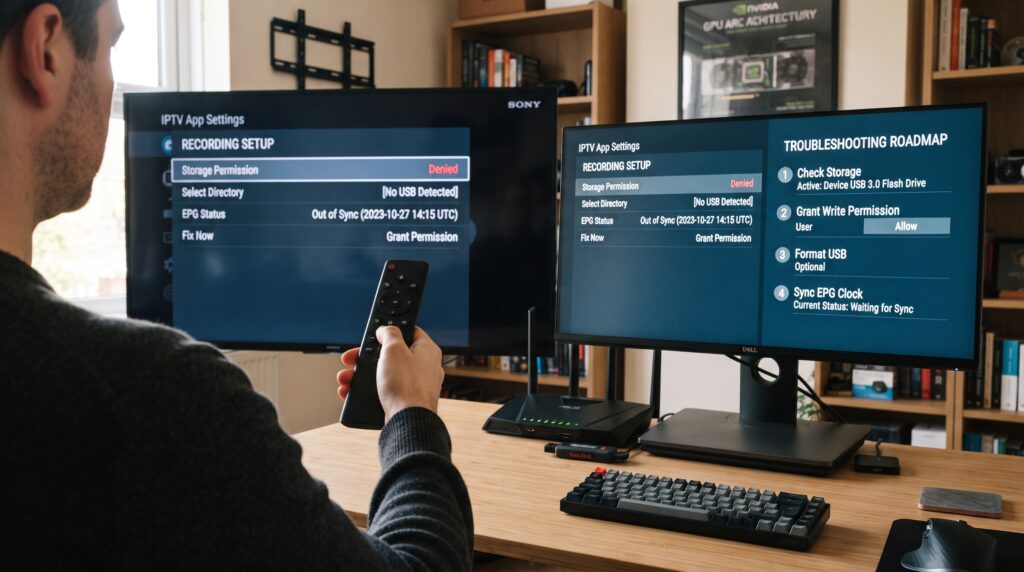
4. Speicherberechtigung der App prüfen
Öffne die Systemeinstellungen, suche den IPTV-Player und kontrolliere dessen Berechtigungen. Je nach Android-Version kann der Zugriff als Dateien und Medien, Fotos und Videos oder über einen System-Dateidialog erscheinen. Erlaube nur die für die Aufnahme erforderlichen Zugriffe.
Wenn die IPTV Aufnahme funktioniert nicht, obwohl ein Ordner ausgewählt ist, entferne und erteile die passende Berechtigung erneut. Starte die App anschließend neu. Bei Windows können Store- und Desktop-Apps unterschiedlich mit Dateirechten umgehen.
Microsoft erläutert, dass Berechtigungen den Zugriff einer App auf Dateien und Systemfunktionen steuern, während Desktopprogramme teilweise anders behandelt werden. Der offizielle Überblick zu App-Berechtigungen unter Windows hilft, die jeweilige App-Kategorie richtig einzuordnen.
5. USB-Laufwerk korrekt erkennen und einbinden
Schließe das Laufwerk direkt an einen unterstützten USB-Anschluss an und öffne die Gerätespeicherverwaltung. Prüfe, ob Kapazität und Status korrekt angezeigt werden. Ein schwacher Hub oder ungeeigneter Adapter kann die Verbindung während des Schreibens verlieren.
Wenn die IPTV Aufnahme funktioniert nicht, teste den Speicher zunächst mit einer kleinen normalen Datei, sofern dein Gerät dies erlaubt. Wird schon dieser Schreibvorgang abgelehnt, liegt das Problem vor der IPTV-App. Verwende keine wichtigen Daten für Experimente.
Formatiere ein Laufwerk nur nach Sicherung und entsprechend den Angaben des Geräteherstellers. Dateisystem-Unterstützung unterscheidet sich nach TV, Box und App. Entferne USB-Speicher immer über die vorgesehene Auswerfen-Funktion, damit laufende Schreibvorgänge abgeschlossen werden.
6. Sofortaufnahme auf einem stabilen Sender testen
Starte einen Sender, der mehrere Minuten ohne Unterbrechung läuft. Beginne eine Sofortaufnahme, warte etwa drei Minuten und stoppe sie über die App. Öffne anschließend den Aufnahmeordner und prüfe Größe, Dauer, Bild und Ton.
Wenn die IPTV Aufnahme funktioniert nicht, wiederhole denselben Test mit einem zweiten Sender in moderater Auflösung. Funktioniert dieser, kann der erste Stream oder dessen Format beteiligt sein. Scheitern alle Sender identisch, prüfe erneut Speicher und Player.
Vermeide während des Tests Kanalwechsel, App-Wechsel und Standby. So bleibt nur die reine Aufnahmefunktion als Variable. Die Anleitung zum IPTV Smart Player auf dem Fernseher hilft, die Grundkonfiguration des Players zu kontrollieren.
7. Timer, EPG und Systemzeit korrigieren
Prüfe automatische Zeitzone, Datum und Uhrzeit des Geräts. Vergleiche die angezeigte EPG-Zeit mit der tatsächlichen Ortszeit. Eine Abweichung kann geplante Aufnahmen zu früh, zu spät oder scheinbar gar nicht starten lassen.
Wenn die IPTV Aufnahme funktioniert nicht, obwohl Sofortaufnahmen gelingen, erstelle einen manuellen Timer wenige Minuten in der Zukunft. Verwende zuerst keine Serienregel. Lässt sich dieser Timer ausführen, liegt die Ursache wahrscheinlich bei EPG-Zuordnung oder Regelkonfiguration.
Aktualisiere den EPG getrennt von der Senderliste und wähle den richtigen Kanal. Plane bei Live-Sendungen einen kleinen Vor- und Nachlauf, sofern die App dies unterstützt. Überschneidende Timer können bei begrenzten Ressourcen miteinander kollidieren.
8. Standby, Energiesparen und Hintergrundlimits prüfen
Ein Timer kann nicht starten, wenn das Gerät vollständig ausgeschaltet ist oder die App im Hintergrund beendet wird. Prüfe Energiesparmodus, automatischen Ruhezustand und Hintergrundbeschränkungen. Wähle nur Einstellungen, die der Hersteller für geplante Aufgaben vorsieht.
Wenn die IPTV Aufnahme funktioniert nicht, teste einen Timer bei eingeschaltetem Gerät und geöffneter App. Funktioniert er so, aber nicht im Standby, liegt die Ursache wahrscheinlich bei Energie- oder Hintergrundverwaltung. Vermeide dauerhaft deaktivierte Sicherheits- oder Schutzfunktionen.
Schließe während eines Tests unnötige Apps, damit Speicher und Rechenleistung verfügbar bleiben. Günstige Sticks können beim gleichzeitigen Dekodieren, Anzeigen und Schreiben an ihre Grenze kommen. Eine niedrigere Testauflösung liefert einen hilfreichen Vergleich.
9. App aktualisieren und zweiten Player vergleichen
Prüfe Updates für IPTV-Player, Betriebssystem und Gerätesoftware. Starte danach vollständig neu. Leere auf Android zunächst nur den App-Cache, weil das Löschen der App-Daten Zugang, Favoriten, Timer und Aufnahmepfade entfernen kann.
Wenn die IPTV Aufnahme funktioniert nicht, richte denselben Zugang testweise in einem zweiten Player mit Aufnahmefunktion ein. Funktioniert er auf demselben Gerät und Speicher, liegt der Schwerpunkt beim ersten Player oder dessen Konfiguration. Scheitern beide, prüfe Gerät, USB und Zugriffsrechte.
Für Android-TV-Geräte erklärt die Anleitung IPTV auf Android TV mit Zero-IPTV die kontrollierte Player-Einrichtung. Nenne dem Support Gerät, App-Version, Speicherziel, Fehlermeldung und Ergebnisse, ohne öffentliche Zugangsdaten zu teilen.
Sofortaufnahme oder Timer: Fehler richtig trennen
Eine Sofortaufnahme testet Stream, Speicherpfad und Schreibzugriff unmittelbar. Ein Timer benötigt zusätzlich korrekte Systemzeit, EPG-Zuordnung und Hintergrundstart. Deshalb sollte die Sofortaufnahme immer zuerst funktionieren, bevor du geplante Regeln untersuchst.
| Testergebnis | Bedeutung | Nächster Schritt |
| Sofortaufnahme funktioniert | Speicher und Rechte grundsätzlich okay | Timer und EPG prüfen |
| Nur manueller Timer funktioniert | EPG-Zuordnung auffällig | Programmdaten aktualisieren |
| Timer nur bei offener App | Hintergrundlimit | Energieeinstellungen prüfen |
| Aufnahme stoppt beim Kanalwechsel | Player- oder Verbindungslimit | denselben Sender weitersehen |
| Datei wächst, ist aber unlesbar | Format oder unvollständiger Abschluss | sauber stoppen, anderen Player testen |
Wenn die IPTV Aufnahme funktioniert nicht, sollte ein fehlgeschlagener Timer nicht automatisch als Speicherschaden gelten. Vergleiche immer mit einer kurzen Sofortaufnahme. Dieser Test reduziert die möglichen Ursachen erheblich.
Hinweise nach Gerätetyp
Android TV und Google TV
Android-TV-Player bieten häufig interne und externe Aufnahmeziele, die App benötigt aber den passenden Zugriff. Prüfe Speicher, Berechtigungen und Energiesparen. Wenn die IPTV Aufnahme funktioniert nicht, wähle den Ordner über den Systemdialog neu und teste bei geöffneter App.
Nicht jeder Fernseher behandelt USB-Speicher gleich. Ein als interner Speicher eingerichtetes Laufwerk kann an das Gerät gebunden sein. Sichere Aufnahmen, bevor du Speichertyp oder Format änderst.
Diagnose-Tabelle: Ursache aus Testergebnissen ableiten
Wenn die IPTV Aufnahme funktioniert nicht, halte bei jedem Test Sender, Dauer und Zielordner konstant. Ändere nur eine Komponente. So wird aus einer allgemeinen Fehlermeldung ein klares Muster.
Prüfe Aufnahmedateien lokal statt über Netzwerkfreigabe oder Cloud-Synchronisierung. Zusätzliche Übertragungsschritte können neue Fehler einführen. Erst wenn die lokale Datei stabil ist, solltest du komplexere Ziele testen.
Häufige Fehler bei der Aufnahme-Reparatur
Der häufigste Fehler ist das sofortige Formatieren eines USB-Laufwerks. Dabei können wichtige Dateien verloren gehen, obwohl möglicherweise nur der falsche Ordner gewählt wurde. Wenn die IPTV Aufnahme funktioniert nicht, sichere zuerst alles und prüfe reversible Schritte.
Ein zweiter Fehler ist die Verwechslung von Timeshift und dauerhafter Aufnahme. Ein temporärer Puffer kann beim Beenden der App verschwinden. Prüfe, ob der Player die Datei wirklich im Aufnahmebereich speichert.
Viele Nutzer planen sofort eine mehrstündige Sendung. Ein kurzer Test liefert schneller ein Ergebnis und begrenzt den Speicherverbrauch. Erst danach solltest du Dauer, Vorlauf und Nachlauf erhöhen.
Wenn die IPTV Aufnahme funktioniert nicht, ändere nicht gleichzeitig USB-Format, App, Sender, Netzwerk und EPG. Danach bleibt unbekannt, was geholfen hat. Dokumentiere jede Änderung und spiele die erzeugte Datei sofort ab.
Vermeide außerdem das Entfernen des Laufwerks während einer laufenden Aufnahme. Stoppe den Vorgang in der App, warte auf den Abschluss und nutze die Auswerfen-Funktion. So sinkt das Risiko einer unvollständigen Datei.
Profi-Tipps für zuverlässige IPTV-Aufnahmen
- Halte auf dem Zielmedium deutlich mehr freien Speicher als die erwartete Dateigröße bereit.
- Nutze einen kurzen Soforttest, bevor du einen wichtigen Timer planst.
- Aktualisiere EPG, Senderliste und Systemzeit vor geplanten Aufnahmen.
- Wähle einen einfachen, dauerhaft verfügbaren Aufnahmeordner.
- Entferne externe Speicher nur nach Aufnahmeende und sicherem Auswerfen.
- Prüfe Timer zunächst bei eingeschaltetem Gerät und danach im vorgesehenen Standby-Modus.
- Notiere die funktionierende App-Version und Speicherkonfiguration.
- Sichere Zugangsdaten, Favoriten und wichtige Dateien vor Reset oder Formatierung.
Wenn die IPTV Aufnahme funktioniert nicht, machen diese Gewohnheiten den Unterschied zwischen Vermutung und Diagnose. Besonders der kurze Referenztest zeigt früh, ob Speicher, Rechte, Stream oder Timer beteiligt sind.
FAQ: IPTV Aufnahme funktioniert nicht
Warum fehlt die Aufnahmetaste in meiner IPTV-App?
Der Player, das Betriebssystem oder die verwendete App-Version unterstützt die Funktion möglicherweise nicht. Manche Apps bieten Aufnahmen nur in einer Premiumversion. Wenn die IPTV Aufnahme funktioniert nicht, prüfe zuerst die offizielle Funktionsliste, bevor du Speicher oder Zugang veränderst.
Wie viel Speicher benötigt eine IPTV-Aufnahme?
Der Bedarf hängt von Bitrate, Auflösung und Dauer ab und kann pro Stunde mehrere Gigabyte erreichen. Eine feste Zahl gilt nicht für jeden Sender. Prüfe die Größe einer fünfminütigen Testdatei und rechne daraus eine Reserve für längere Aufnahmen hoch.
Warum startet eine Sofortaufnahme, aber der Timer nicht?
Dann funktionieren Stream, Zielordner und Schreibzugriff grundsätzlich. Prüfe Systemzeit, Zeitzone, EPG-Zuordnung, Hintergrundbetrieb und Standby. Wenn die IPTV Aufnahme funktioniert nicht, teste einen manuellen Timer wenige Minuten in der Zukunft.
Kann ich auf einen USB-Stick aufnehmen?
Nur wenn Gerät, Betriebssystem und Player das Laufwerk als beschreibbares Ziel unterstützen. Sichere vorhandene Daten vor einer Formatierung. Ein erfolgreich erkannter USB-Stick bedeutet noch nicht automatisch, dass jede IPTV-App darauf schreiben darf.
Warum ist die Aufnahmedatei vorhanden, aber nicht abspielbar?
Die Datei kann unvollständig beendet worden sein oder einen Container beziehungsweise Codec verwenden, den der gewählte Videoplayer nicht unterstützt. Wenn die IPTV Aufnahme funktioniert nicht, stoppe sauber und teste die Datei mit einem aktuellen lokalen Player.
Kann ich während der Aufnahme einen anderen Sender sehen?
Das hängt von Player, Geräteleistung und erlaubten gleichzeitigen Verbindungen ab. Ein Kanalwechsel kann die Aufnahme stoppen oder einen zweiten Stream benötigen. Teste zuerst Aufnahme und Wiedergabe desselben Senders, bevor du parallele Nutzung versuchst.
Wann sollte ich den Zero-IPTV-Support kontaktieren?
Kontaktiere den Support, wenn mehrere Sender und kompatible Player trotz beschreibbarem Speicher identisch scheitern. Nenne Gerät, App, Version, Speicherziel und Fehlermeldung. Wenn die IPTV Aufnahme funktioniert nicht, teile keine Zugangsdaten in öffentlichen Gruppen.

Wichtigste Erkenntnisse
- Aufnahme, Timeshift und Timer sind getrennte Funktionen mit unterschiedlichen Voraussetzungen.
- Prüfe zuerst, ob App und Betriebssystem echte Aufnahmen unterstützen.
- Speicherplatz, beschreibbarer Ordner und Berechtigung sind die wichtigsten Grundlagen.
- Eine kurze Sofortaufnahme ist der beste Referenztest für Speicher und Stream.
- Timer benötigen zusätzlich korrekte Uhrzeit, EPG und erlaubten Hintergrundbetrieb.
- Formatierung, App-Datenlöschen und Werksreset gehören ans Ende der Diagnose.
Fazit: IPTV Aufnahme funktioniert nicht gezielt beheben
Wenn die IPTV Aufnahme funktioniert nicht, beginne mit Player-Unterstützung, freiem Speicher, Zielordner und Berechtigung. Führe danach eine kurze Sofortaufnahme auf einem stabilen Sender durch. Prüfe Timer, EPG, Systemzeit und Hintergrundmodus erst, wenn dieser Basistest funktioniert.
Bleibt der Fehler bestehen, aktualisiere App und Gerät und vergleiche einen zweiten kompatiblen Player. Dokumentiere Sender, Dauer, Dateigröße, Speicherziel und Fehlermeldung. Mit dieser Reihenfolge erkennst du, ob App, Speicher, Gerät, Verbindung oder Timerkonfiguration verantwortlich ist, ohne wichtige Daten unnötig zu löschen.
Leave a Reply