Table of Contents
IPTV auf Windows PC – Flexibles Fernsehen am Computer
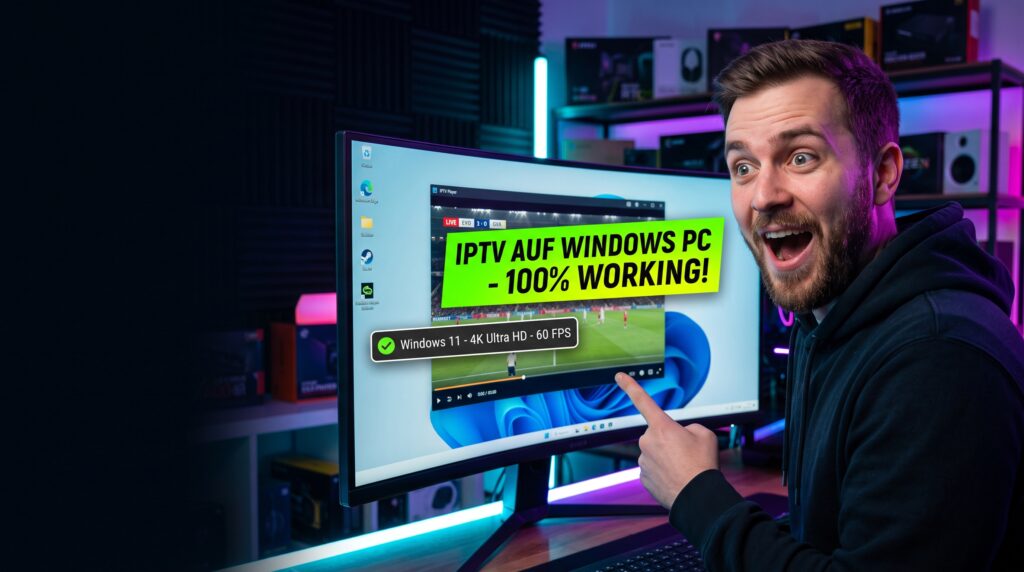
Immer mehr Nutzer entscheiden sich für IPTV auf Windows PC, da ein Computer eine flexible und leistungsstarke Möglichkeit bietet, Live-TV, Filme, Serien und Sport über das Internet zu streamen. Im Vergleich zu klassischen Fernsehern profitieren Sie von einem größeren Bildschirm, einer einfachen Bedienung mit Maus und Tastatur sowie einer hohen Kompatibilität mit modernen IPTV-Anwendungen.
Mit Zero-IPTV verwandeln Sie Ihren Windows-PC in eine vollständige Entertainment-Plattform. Dank leistungsfähiger Hardware und schneller Internetverbindungen lassen sich selbst hochauflösende Inhalte in Full HD oder 4K flüssig wiedergeben. Darüber hinaus können Sie mehrere Programme gleichzeitig nutzen, Aufnahmen verwalten oder zwischen verschiedenen IPTV-Apps wechseln.
In diesem Leitfaden erfahren Sie, wie IPTV auf Windows PC funktioniert, welche Voraussetzungen erfüllt sein sollten und warum Windows weiterhin eine der beliebtesten Plattformen für IPTV ist.
Was ist IPTV auf Windows PC?
IPTV auf Windows PC bedeutet, dass Fernsehsender und weitere Inhalte direkt über eine IPTV-Anwendung auf Ihrem Computer wiedergegeben werden. Statt eines Kabel- oder Satellitenanschlusses erfolgt der Empfang vollständig über das Internet.
Die meisten IPTV-Programme unterstützen M3U-Playlists, Xtream Codes, elektronische Programmführer (EPG), Favoritenlisten und umfangreiche Suchfunktionen. Dadurch lässt sich das Fernseherlebnis individuell gestalten und komfortabel verwalten.
Mit Zero-IPTV geben Sie Ihre Zugangsdaten in einer kompatiblen IPTV-Anwendung ein und können bereits wenige Minuten später mit dem Streaming beginnen.
Warum eignet sich Windows besonders für IPTV?
Windows gehört zu den vielseitigsten Betriebssystemen und bietet eine große Auswahl an IPTV-Software. Egal ob Desktop-PC oder Laptop – nahezu jedes moderne Windows-Gerät eignet sich hervorragend für IPTV.
Ein weiterer Vorteil besteht darin, dass leistungsstarke Prozessoren und Grafikkarten auch hochauflösende Streams problemlos wiedergeben können. Gleichzeitig lassen sich externe Monitore oder Fernseher einfach anschließen.
Große Auswahl an IPTV-Software
Für Windows stehen zahlreiche IPTV-Anwendungen zur Verfügung. Viele Programme unterstützen moderne Funktionen wie EPG, Senderverwaltung, Aufnahmefunktionen und individuelle Wiedergabeeinstellungen.
Einfache Bedienung
Die Steuerung per Maus und Tastatur erleichtert die Verwaltung großer Senderlisten. Gleichzeitig können mehrere Fenster geöffnet und IPTV parallel zu anderen Anwendungen genutzt werden.
Voraussetzungen für IPTV auf Windows PC
Damit IPTV auf Windows PC problemlos funktioniert, benötigen Sie nur wenige Voraussetzungen.
Erforderlich sind ein Windows-PC oder Laptop, eine stabile Internetverbindung und eine kompatible IPTV-Anwendung. Nach der Installation geben Sie Ihre IPTV-Zugangsdaten ein und können sofort Live-TV, Filme und Serien genießen.
Für HD-Streaming werden mindestens 15 Mbit/s empfohlen. Wer Full HD oder 4K nutzen möchte, sollte über eine deutlich schnellere Internetverbindung verfügen.
WLAN oder LAN?
Ein modernes 5-GHz-WLAN eignet sich für die meisten Nutzer. Für maximale Stabilität empfiehlt sich jedoch eine kabelgebundene Ethernet-Verbindung, insbesondere bei hochauflösenden Streams.
Windows aktuell halten
Installieren Sie regelmäßig Windows-Updates sowie Aktualisierungen Ihrer IPTV-Software. Dadurch verbessern sich Leistung, Sicherheit und Kompatibilität.
Vorteile von IPTV auf Windows PC
Die Nutzung von IPTV auf Windows PC bietet zahlreiche Vorteile.
| Vorteil | Beschreibung |
|---|---|
| Große Programmauswahl | Viele IPTV-Anwendungen verfügbar |
| Leistungsstarke Hardware | Ideal für HD und 4K |
| Einfache Bedienung | Maus und Tastatur erleichtern die Navigation |
| Flexible Nutzung | Desktop-PC oder Laptop verwendbar |
| Regelmäßige Updates | Verbesserte Sicherheit und Leistung |
Diese Vorteile machen Windows zu einer der beliebtesten Plattformen für IPTV.
Warum Zero-IPTV ideal für Windows PC geeignet ist
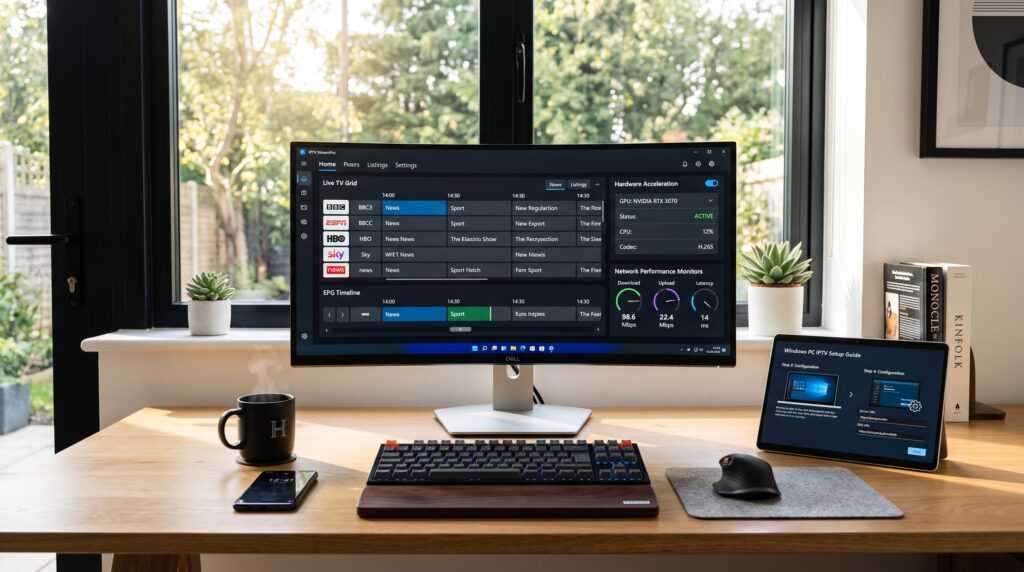
Die Kombination aus Zero-IPTV und einem Windows-PC bietet eine leistungsstarke Lösung für modernes Streaming. Dank der großen Software-Auswahl, der hohen Hardware-Leistung und der einfachen Bedienung eignet sich IPTV auf Windows PC hervorragend für Live-TV, Filme, Serien und Sport.
Mit einer stabilen Internetverbindung, aktueller Software und den richtigen Einstellungen schaffen Sie die ideale Grundlage für ein flüssiges Streaming-Erlebnis in HD, Full HD oder 4K.
IPTV auf Windows PC Schritt für Schritt einrichten
Die Einrichtung von IPTV auf Windows PC ist unkompliziert und dauert in den meisten Fällen nur wenige Minuten. Windows bietet eine große Auswahl an IPTV-Programmen, die sich schnell installieren und individuell konfigurieren lassen. Nach der Eingabe Ihrer IPTV-Zugangsdaten können Sie sofort Live-TV, Filme, Serien und Sportübertragungen genießen.
Mit Zero-IPTV erhalten Sie eine leistungsstarke IPTV-Lösung, die hervorragend mit Windows kompatibel ist. Die Kombination aus moderner Hardware und flexibler Software sorgt für flüssiges Streaming sowie eine komfortable Bedienung.
Die passende IPTV-Software installieren
Laden Sie zunächst eine kompatible IPTV-Anwendung für Windows herunter und installieren Sie diese auf Ihrem Computer. Empfehlenswert sind Programme, die M3U-Playlists, Xtream Codes, elektronische Programmführer (EPG), Favoritenlisten und verschiedene Wiedergabeoptionen unterstützen.
Nach der Installation sollten Sie direkt prüfen, ob Updates verfügbar sind. Aktuelle Versionen verbessern häufig die Stabilität und erweitern den Funktionsumfang.
IPTV-Zugangsdaten hinzufügen
Starten Sie anschließend die IPTV-Software und geben Sie Ihre Zugangsdaten ein. Je nach Anbieter erfolgt die Anmeldung über eine M3U-Playlist oder Xtream Codes. Nach erfolgreicher Anmeldung werden Senderlisten, Kategorien und Programminformationen automatisch geladen.
Die besten Einstellungen für IPTV auf Windows PC
Mit einigen einfachen Anpassungen lässt sich IPTV auf Windows PC noch komfortabler nutzen und die Streaming-Qualität verbessern.
Favoritenlisten erstellen
Speichern Sie häufig genutzte Sender in einer Favoritenliste. Dadurch gelangen Sie schneller zu Ihren Lieblingsprogrammen und sparen Zeit bei der täglichen Navigation.
Elektronischen Programmführer aktivieren
Ein aktueller EPG zeigt laufende und kommende Sendungen übersichtlich an. Dadurch finden Sie interessante Inhalte schneller und können Ihr Fernsehprogramm besser planen.
Videoqualität anpassen
Viele IPTV-Programme ermöglichen die Auswahl verschiedener Videoauflösungen. Nutzen Sie bei einer schnellen Internetverbindung Full HD oder 4K. Sollte Ihre Verbindung zeitweise schwanken, empfiehlt sich eine niedrigere Auflösung, um Unterbrechungen zu vermeiden.
Empfohlene Internetgeschwindigkeit
Eine stabile Internetverbindung ist die wichtigste Voraussetzung für IPTV auf Windows PC.
| Streaming-Qualität | Empfohlene Geschwindigkeit |
|---|---|
| SD | ab 5–10 Mbit/s |
| HD | ab 15 Mbit/s |
| Full HD | ab 25 Mbit/s |
| 4K UHD | ab 50 Mbit/s |
Neben der Geschwindigkeit sollte die Verbindung möglichst konstant bleiben. Schwankungen können zu Buffering oder einer geringeren Bildqualität führen.
WLAN oder LAN – Welche Verbindung ist besser?
Windows-PCs unterstützen sowohl WLAN als auch kabelgebundene Netzwerkverbindungen.
Vorteile von WLAN
Ein modernes 5-GHz-WLAN bietet ausreichend Leistung für HD- und 4K-Streaming. Gleichzeitig bleibt Ihr Arbeitsplatz flexibel und ohne zusätzliche Netzwerkkabel nutzbar.
Vorteile einer LAN-Verbindung
Eine Ethernet-Verbindung sorgt für maximale Stabilität und gleichmäßige Datenübertragung. Besonders bei langen Streaming-Sitzungen, Live-Sport oder 4K-Inhalten empfiehlt sich eine kabelgebundene Verbindung.
Häufige Probleme und Lösungen
Auch bei einer korrekten Einrichtung können gelegentlich kleinere Schwierigkeiten auftreten.
Buffering während des Streamings
Prüfen Sie Ihre Internetgeschwindigkeit und schließen Sie Programme, die im Hintergrund Bandbreite verbrauchen. Ein Neustart des Routers kann ebenfalls helfen.
IPTV-Software reagiert langsam
Installieren Sie verfügbare Updates und schließen Sie nicht benötigte Anwendungen. Dadurch stehen mehr Systemressourcen für die IPTV-Wiedergabe zur Verfügung.
Sender werden nicht geladen
Kontrollieren Sie Ihre IPTV-Zugangsdaten und stellen Sie sicher, dass Ihre Internetverbindung aktiv ist. Ein Neustart der IPTV-Anwendung behebt das Problem häufig.
Kein Bild oder Ton
Überprüfen Sie die Audio- und Videoeinstellungen Ihres Computers sowie die Einstellungen der IPTV-Software. Aktualisieren Sie außerdem die Grafik- und Audiotreiber auf die neueste Version.
Warum Zero-IPTV ideal für Windows PC geeignet ist
Mit Zero-IPTV und einer kompatiblen IPTV-Anwendung wird Ihr Computer zu einer leistungsstarken Streaming-Plattform. Die Kombination aus flexibler Software, moderner Windows-Hardware und einer stabilen Internetverbindung sorgt für ein komfortables Fernseherlebnis. Mit den richtigen Einstellungen genießen Sie IPTV auf Windows PC zuverlässig in HD, Full HD oder 4K – egal, ob Sie Live-TV, Filme, Serien oder Sportübertragungen ansehen.
IPTV auf Windows PC langfristig optimieren
Nachdem IPTV auf Windows PC erfolgreich eingerichtet wurde, können Sie Ihr Streaming-Erlebnis mit einigen einfachen Maßnahmen dauerhaft verbessern. Ein Windows-PC bietet zahlreiche Möglichkeiten zur Optimierung der Leistung, sodass Live-TV, Filme, Serien und Sportübertragungen auch bei längerer Nutzung flüssig wiedergegeben werden. Mit regelmäßigen Updates, einer stabilen Internetverbindung und einer gut konfigurierten IPTV-Anwendung holen Sie das Maximum aus Ihrem System heraus.
Windows und IPTV-Software regelmäßig aktualisieren
Microsoft veröffentlicht regelmäßig Sicherheits- und Leistungsupdates für Windows. Installieren Sie diese möglichst zeitnah, damit Ihr Computer stabil arbeitet und mit aktueller Software kompatibel bleibt.
Auch Ihre IPTV-Anwendung sollte regelmäßig aktualisiert werden. Neue Versionen verbessern häufig die Wiedergabeleistung, erweitern den Funktionsumfang und beheben bekannte Fehler.
Systemleistung verbessern
Schließen Sie Programme, die Sie während des Streamings nicht benötigen. Browser mit vielen geöffneten Tabs, Cloud-Synchronisationen oder andere Hintergrundanwendungen können Arbeitsspeicher und Prozessorleistung beanspruchen. Dadurch arbeitet IPTV auf Windows PC flüssiger und startet schneller.
Windows PC oder Laptop – Welche Lösung eignet sich besser?
Sowohl Desktop-PCs als auch Laptops eignen sich hervorragend für IPTV. Welche Variante besser passt, hängt von Ihren persönlichen Anforderungen ab.
| IPTV auf Windows PC | IPTV auf Laptop |
|---|---|
| Höhere Hardware-Leistung möglich | Mobil und flexibel |
| Ideal für mehrere Monitore | Einfach unterwegs nutzbar |
| Bessere Kühlung bei langen Streaming-Sitzungen | Platzsparend |
| Leicht aufrüstbar | Akku für kurze Nutzung ohne Netzteil |
| Perfekt für dauerhaftes Streaming | Ideal für Reisen oder Homeoffice |
Ein leistungsstarker Desktop-PC eignet sich besonders für regelmäßiges Streaming in Full HD oder 4K. Ein Laptop bietet dagegen maximale Flexibilität und lässt sich nahezu überall nutzen.
Erweiterte Funktionen von IPTV auf Windows PC
Ein großer Vorteil von IPTV auf Windows PC besteht darin, dass Windows deutlich mehr Anpassungsmöglichkeiten bietet als viele Smart-TVs oder Streaming-Geräte. Mit den richtigen Einstellungen können Sie nicht nur die Bildqualität verbessern, sondern auch die Bedienung vereinfachen und die Leistung Ihres Computers optimal nutzen. In Kombination mit Zero-IPTV entsteht eine leistungsstarke Streaming-Plattform für den täglichen Einsatz.
Senderlisten effizient verwalten
Viele IPTV-Anwendungen für Windows ermöglichen das Erstellen individueller Senderlisten. Sortieren Sie Programme nach Kategorien wie Sport, Filme, Nachrichten, Dokumentationen oder Unterhaltung. Zusätzlich können Sie häufig genutzte Sender als Favoriten speichern. Dadurch wird die Navigation wesentlich einfacher und Sie finden Ihre Lieblingsprogramme innerhalb weniger Sekunden.
Einige IPTV-Programme bieten außerdem eine integrierte Suchfunktion sowie Filteroptionen, mit denen sich auch sehr umfangreiche Senderlisten schnell durchsuchen lassen.
Elektronischen Programmführer optimal nutzen
Ein aktueller EPG gehört zu den wichtigsten Funktionen moderner IPTV-Software. Er zeigt nicht nur laufende und kommende Sendungen an, sondern liefert häufig auch Informationen zu Filmen, Serien oder Sportveranstaltungen. Dadurch können Sie Ihr Fernsehprogramm besser planen und interessante Inhalte schneller finden.
Viele Anwendungen aktualisieren den Programmführer automatisch, sodass die angezeigten Informationen jederzeit aktuell bleiben.
Mehrere Monitore optimal einsetzen
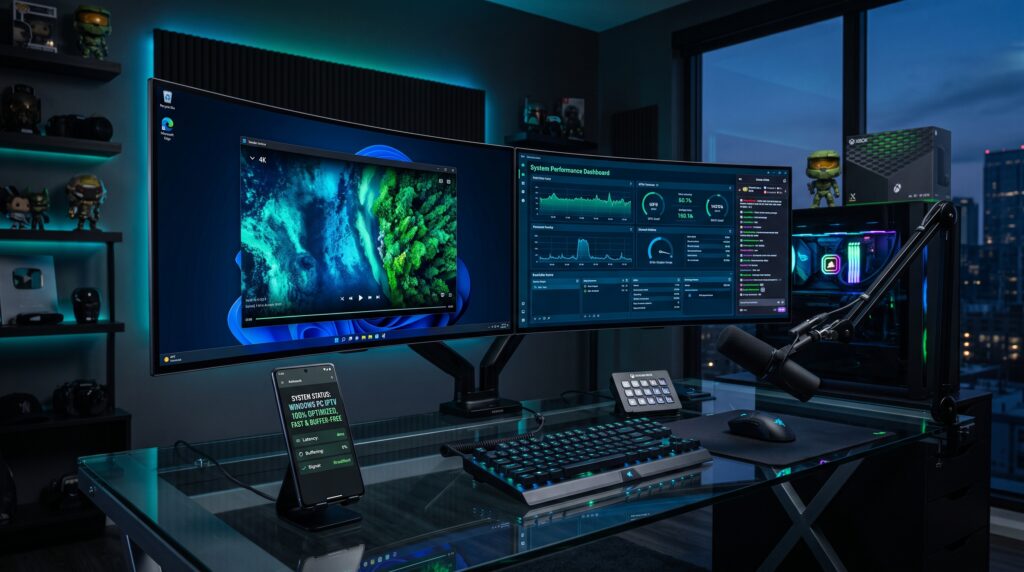
Ein Windows-PC eignet sich hervorragend für Multi-Monitor-Setups. Sie können IPTV auf Windows PC auf einem Bildschirm laufen lassen und gleichzeitig auf einem zweiten Monitor arbeiten, im Internet surfen oder andere Programme verwenden. Besonders im Homeoffice oder bei Live-Sportübertragungen bietet diese Flexibilität einen deutlichen Komfortgewinn.
Hardwarebeschleunigung aktivieren
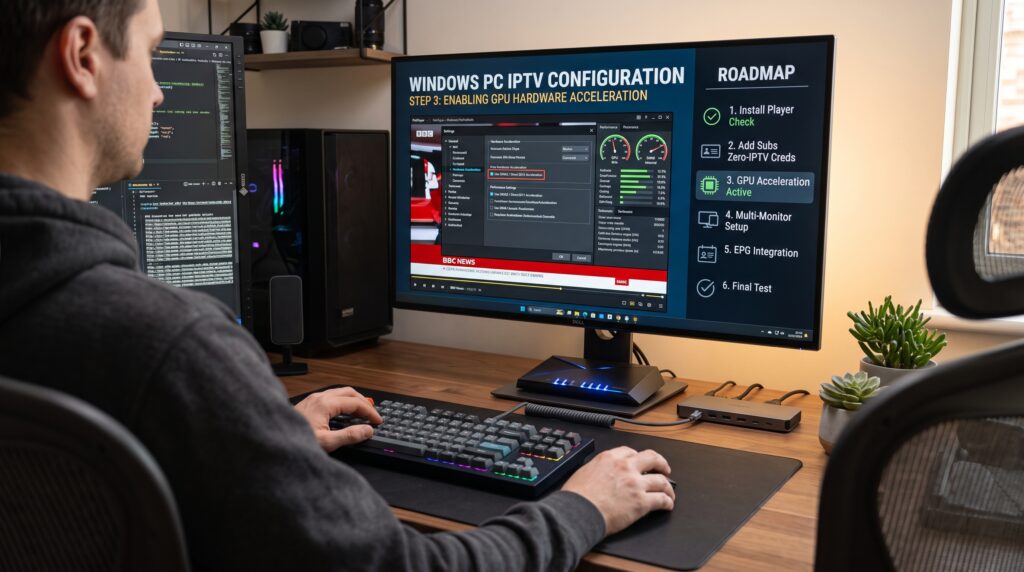
Viele IPTV-Anwendungen unterstützen die Hardwarebeschleunigung moderner Grafikkarten. Dadurch übernimmt die GPU einen Teil der Videoberechnung, während der Prozessor entlastet wird. Das verbessert die Wiedergabeleistung, reduziert die CPU-Auslastung und sorgt insbesondere bei Full-HD- und 4K-Streams für ein flüssigeres Bild.
Zusätzlich empfiehlt es sich, die Energieoptionen von Windows auf den Modus “Höchstleistung” zu stellen. Dadurch arbeitet der Prozessor mit maximaler Leistung und IPTV-Anwendungen reagieren schneller.
Zero-IPTV optimal auf Windows PC nutzen
Mit Zero-IPTV und einer modernen IPTV-Anwendung wird ein Windows-PC zu einer vielseitigen Entertainment-Zentrale. Wer Senderlisten organisiert, den elektronischen Programmführer regelmäßig aktualisiert, die Hardwarebeschleunigung aktiviert und sein System aktuell hält, profitiert langfristig von kurzen Ladezeiten, hoher Bildqualität und einer stabilen Wiedergabe. Dadurch eignet sich IPTV auf Windows PC ideal für Live-TV, Filme, Serien, Sportübertragungen und alle Nutzer, die maximale Flexibilität beim Streaming wünschen.
Die besten Tipps für störungsfreies Streaming
Mit einigen einfachen Maßnahmen bleibt IPTV auf Windows PC dauerhaft schnell und zuverlässig.
LAN-Verbindung bevorzugen
Eine Ethernet-Verbindung bietet die höchste Stabilität und reduziert Buffering deutlich. Besonders bei hochauflösenden Streams oder Live-Sport ist eine kabelgebundene Verbindung empfehlenswert.
5-GHz-WLAN verwenden
Falls keine LAN-Verbindung möglich ist, sollten Sie ein modernes 5-GHz-WLAN nutzen. Dieses bietet höhere Geschwindigkeiten und geringere Störungen als ein 2,4-GHz-Netzwerk.
Grafiktreiber aktuell halten
Aktuelle Grafiktreiber verbessern die Videowiedergabe und sorgen für eine optimale Hardwarebeschleunigung. Dadurch läuft IPTV auf Windows PC auch bei hochauflösenden Inhalten besonders flüssig.
Computer regelmäßig neu starten
Ein Neustart gibt Arbeitsspeicher frei und beendet unnötige Hintergrundprozesse. Dadurch bleibt Ihr Windows-PC langfristig leistungsfähig.
Sicherheit bei IPTV auf Windows PC
Installieren Sie IPTV-Software ausschließlich aus vertrauenswürdigen Quellen. Dadurch reduzieren Sie Sicherheitsrisiken und profitieren von regelmäßigen Updates.
Verwenden Sie außerdem ein aktuelles Antivirenprogramm sowie die integrierte Windows-Firewall. Diese Maßnahmen schützen Ihren Computer und sorgen gleichzeitig für einen sicheren Streaming-Betrieb.
Datenschutz beachten
Speichern Sie Ihre IPTV-Zugangsdaten sicher und geben Sie diese nicht an Dritte weiter. Aktivieren Sie ausschließlich die Berechtigungen, die Ihre IPTV-Software tatsächlich benötigt, und verwenden Sie nach Möglichkeit sichere Passwörter für Ihr Benutzerkonto. Achten Sie außerdem darauf, IPTV-Anwendungen nur aus vertrauenswürdigen Quellen herunterzuladen und halten Sie sowohl die Software als auch Ihr Windows-System regelmäßig auf dem neuesten Stand. So schützen Sie Ihre persönlichen Daten und sorgen gleichzeitig für ein sicheres und zuverlässiges Streaming-Erlebnis.
Häufig gestellte Fragen
Funktioniert IPTV auf Windows PC ohne zusätzliche Hardware?
Ja. Ein Windows-PC benötigt lediglich eine kompatible IPTV-Software, eine Internetverbindung und gültige IPTV-Zugangsdaten.
Welche Internetgeschwindigkeit wird empfohlen?
Für HD-Streaming werden mindestens 15 Mbit/s empfohlen. Für Full HD oder 4K sollten mindestens 25 bis 50 Mbit/s sowie eine stabile Verbindung verfügbar sein.
Kann ich IPTV auf Windows PC über WLAN nutzen?
Ja. Ein modernes 5-GHz-WLAN reicht für die meisten Anwendungen aus. Für maximale Stabilität empfiehlt sich jedoch eine LAN-Verbindung.
Warum kommt es zu Buffering?
Mögliche Ursachen sind eine langsame Internetverbindung, Hintergrunddownloads, veraltete Software oder eine hohe Auslastung des Computers.
Unterstützt Windows EPG und Favoritenlisten?
Ja. Die meisten IPTV-Anwendungen für Windows bieten elektronische Programmführer, Favoritenlisten, Suchfunktionen und individuelle Wiedergabeeinstellungen.
Ist Zero-IPTV mit Windows PC kompatibel?
Ja. Zero-IPTV kann mit kompatiblen IPTV-Anwendungen auf Windows-PCs genutzt werden und ermöglicht komfortables Streaming von Live-TV, Filmen, Serien und weiteren Inhalten.
Fazit
IPTV auf Windows PC gehört zu den flexibelsten Lösungen für modernes Fernsehen über das Internet. Dank leistungsstarker Hardware, einer großen Auswahl an IPTV-Software und umfangreichen Anpassungsmöglichkeiten eignet sich Windows sowohl für Einsteiger als auch für erfahrene Nutzer.
In Kombination mit Zero-IPTV, einer stabilen Internetverbindung und einer optimal eingerichteten IPTV-Anwendung profitieren Sie von hoher Bildqualität, kurzen Ladezeiten und einer komfortablen Bedienung. Durch regelmäßige Windows-Updates, aktuelle Treiber und ein optimiertes Heimnetzwerk bleibt IPTV auf Windows PC langfristig schnell, zuverlässig und ideal für Live-TV, Filme, Serien und Sportübertragungen.
Darüber hinaus bietet Windows den Vorteil, dass Nutzer ihre Streaming-Umgebung individuell anpassen können. Ob auf einem Desktop-PC oder Laptop – moderne Hardware ermöglicht flüssiges HD-, Full-HD- und sogar 4K-Streaming bei entsprechender Internetgeschwindigkeit. Mit einer gut konfigurierten IPTV-Software, sinnvoll organisierten Favoritenlisten und aktuellen Systemeinstellungen wird die tägliche Nutzung noch komfortabler. Wer auf eine zuverlässige IPTV-Lösung mit hoher Flexibilität setzt, findet in IPTV auf Windows PC zusammen mit Zero-IPTV eine leistungsstarke Plattform für ein dauerhaft stabiles und hochwertiges Streaming-Erlebnis.
Leave a Reply