Zero-IPTV: Fire Stick IPTV Smarters Pro Installation Guide
Wichtige Vorbereitungen für Ihr Streaming-Erlebnis
- Stellen Sie sicher, dass Ihr Fire Stick mit dem Internet verbunden ist
- Aktivieren Sie die Installation aus unbekannten Quellen in den Einstellungen
- Bereiten Sie die Downloader App vor, die für die Installation notwendig ist
- Halten Sie Ihre Zero-IPTV-Zugangsdaten bereit für die Anmeldung
- Wenden Sie sich an unseren Kundenservice für Unterstützung bei Fragen
Ihr Weg zu IPTV Smarters Pro auf dem Fire Stick
Möchten Sie das Beste aus Ihrem Streaming-Erlebnis herausholen? Der Amazon Fire Stick ist ein fantastisches Gerät, aber um wirklich grenzenloses Fernsehen zu genießen, ist die Installation einer leistungsstarken Anwendung wie IPTV Smarters Pro der Schlüssel. Als Spezialist für WordPress Content und SEO weiß ich, wie wichtig eine klare Anleitung ist. In diesem umfassenden Leitfaden zeigen wir Ihnen Schritt für Schritt, wie Sie IPTV Smarters Pro auf Ihrem Fire Stick installieren. Dies ist einfacher, als Sie vielleicht denken, und öffnet Ihnen die Tür zu Tausenden von Kanälen und Inhalten, insbesondere wenn Sie einen Zero-IPTV-Dienst nutzen.
Was Sie vor der Installation benötigen
Bevor wir uns in den Installationsprozess stürzen, stellen Sie sicher, dass Ihr Fire Stick optimal vorbereitet ist. Ein reibungsloser Ablauf hängt von einigen grundlegenden Dingen ab, die oft übersehen werden. Denken Sie daran, dies ist ein Bildungsleitfaden, der Ihnen helfen soll, die volle Funktionalität Ihres Geräts auszuschöpfen.
Fire Stick Einstellungen anpassen
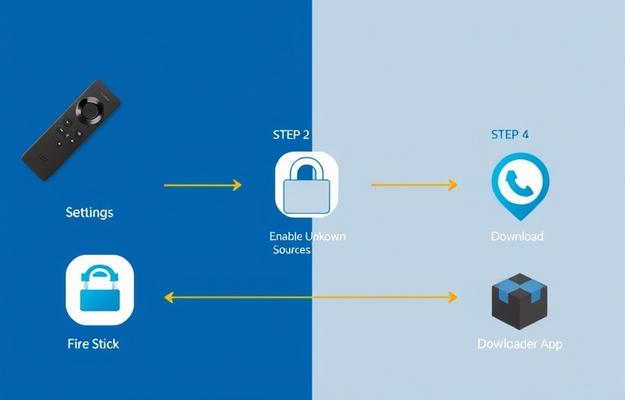
Standardmäßig erlaubt der Fire Stick die Installation von Apps nur aus dem offiziellen Amazon App Store. Da IPTV Smarters Pro dort möglicherweise nicht direkt verfügbar ist (oder Sie eine spezifischere Version nutzen möchten), müssen wir die Installation aus unbekannten Quellen aktivieren. Dies ist ein notwendiger Schritt, um Drittanbieter-Apps wie IPTV Smarters Pro auf Ihr Gerät zu bringen.
Aktivierung der Entwickleroptionen
Gehen Sie in die Einstellungen Ihres Fire Sticks, wählen Sie “Mein Fire TV” und dann “Entwickleroptionen”. Hier müssen Sie “Apps unbekannter Herkunft installieren” (oder ähnlich lautend) aktivieren. Seien Sie versichert, dies ist sicher, solange Sie die Installationsquelle kennen, wie wir es hier tun werden.
Die Downloader App installieren
Die Downloader App ist das Werkzeug, das wir benötigen, um die Installationsdatei (APK) von IPTV Smarters Pro auf den Fire Stick herunterzuladen. Wenn Sie diese noch nicht installiert haben, suchen Sie einfach im Amazon App Store nach “Downloader” und installieren Sie diese. Sie ist oft der erste Schritt, wenn man sagt: “Wie installiere ich IPTV Smarters Pro auf Fire Stick?”
Installationsschritte im Überblick
- Fire Stick mit dem Internet verbinden
- Entwickleroptionen aktivieren
- Downloader App aus dem App Store installieren
- APK-Datei von einer vertrauenswürdigen Quelle herunterladen
- App aus unbekannten Quellen installieren
- Zero-IPTV-Zugangsdaten in der App einrichten
Der Installationsprozess von IPTV Smarters Pro
Sobald die Vorbereitungen abgeschlossen sind, können wir mit der eigentlichen Installation von IPTV Smarters Pro beginnen. Wir verwenden die Downloader App, um die APK-Datei direkt auf das Gerät zu übertragen. Achten Sie genau auf die URL, die Sie eingeben.
Die APK-Datei herunterladen
Öffnen Sie die Downloader App. Sie sehen ein Adressfeld. Hier geben Sie die exakte Webadresse der IPTV Smarters Pro APK-Datei ein, die Sie installieren möchten. Wenn Sie einen Zero-IPTV-Service nutzen, wird Ihr Anbieter oft eine spezielle URL für die aktuelle, kompatible Version bereitstellen. Geben Sie diese URL sorgfältig ein und klicken Sie auf “Gehe zu”.
URL-Eingabe und Download
Die App lädt nun die Datei von der angegebenen Quelle herunter. Dieser Vorgang kann je nach Internetgeschwindigkeit einige Minuten dauern. Sobald der Download abgeschlossen ist, fragt die Downloader App automatisch, ob Sie die Anwendung installieren möchten. Bestätigen Sie dies.
Installation und Abschluss
Nachdem Sie die Installation bestätigt haben, wird der Fire Stick die APK-Datei installieren. Dieser Prozess ist schnell. Sobald die Installation abgeschlossen ist, erhalten Sie eine Benachrichtigung. Es ist ratsam, die heruntergeladene APK-Datei im Downloader zu löschen, um Speicherplatz freizugeben, was wir später im Abschnitt über die Wartung besprechen.
Einrichtung von IPTV Smarters Pro mit Ihren Zugangsdaten
Die Installation ist nur die halbe Miete. Jetzt müssen wir die App mit Ihren spezifischen Abonnementdaten (vom Zero-IPTV-Anbieter) verknüpfen. IPTV Smarters Pro ist flexibel und erlaubt die Einrichtung über verschiedene Methoden.
Methode 1: Anmeldung über Xtream Codes API
Dies ist die häufigste und einfachste Methode. Ihr IPTV-Anbieter stellt Ihnen normalerweise einen Benutzernamen, ein Passwort und einen Server-URL (Host) zur Verfügung. Innerhalb von IPTV Smarters Pro wählen Sie “Anmelden mit Xtream Codes API”. Geben Sie alle drei Informationen exakt ein. Die App synchronisiert sich dann mit dem Server und lädt Ihre verfügbaren Kanäle und VOD-Inhalte.
Tipps zur Dateneingabe
Achten Sie besonders auf die Groß- und Kleinschreibung bei Benutzernamen und Passwörtern. Ein Tippfehler führt dazu, dass die App keine Verbindung herstellen kann. Überprüfen Sie auch, ob der Hostname die korrekte Portnummer enthält, falls Ihr Anbieter dies angibt.
Methode 2: Anmeldung über M3U-Link oder Datei
Manche Anbieter geben Ihnen einen direkten M3U-Link oder eine Datei. In der App wählen Sie dann die entsprechende Option. Wenn Sie einen Link verwenden, fügen Sie diesen ein. Wenn Sie eine Datei verwenden, müssen Sie diese möglicherweise zuerst über einen anderen Weg auf den Fire Stick bekommen (z.B. über eine Cloud-Speicher-App, die mit Downloader kompatibel ist).
Vorteile und Tipps zur Nutzung
- Genießen Sie Tausende von Kanälen und On-Demand-Inhalte
- Verwenden Sie EPG für Programmzeiten und Beschreibungen
- Speichern Sie mehrere Benutzerprofile für verschiedene Familienmitglieder
- Halten Sie die App regelmäßig auf dem neuesten Stand
- Kontaktieren Sie unseren Support bei technischen Fragen
Wartung und Optimierung Ihrer IPTV Smarters Pro Erfahrung
Um sicherzustellen, dass Ihr Streaming-Erlebnis flüssig bleibt und Sie immer Zugriff auf die neuesten Funktionen haben, ist eine regelmäßige Wartung wichtig. Ein oft unterschätzter Aspekt bei der “How to install IPTV Smarters Pro on Fire Stick” Suche ist das Danach.
Vorteile von IPTV Smarters Pro
Bietet eine saubere, benutzerfreundliche Oberfläche.
Unterstützt EPG (Electronic Program Guide) für Programminformationen.
Funktioniert zuverlässig auf Fire Stick dank optimierter APKs.
Ermöglicht das Speichern mehrerer Benutzerkonten.
Mögliche Herausforderungen
Installation erfordert manuelle Schritte (Sideloading).
Abhängigkeit von der Qualität des Zero-IPTV-Anbieters.
Benötigt stabile Internetverbindung für HD-Streams.
Regelmäßige Updates und Cache-Bereinigung
IPTV Smarters Pro wird ständig weiterentwickelt. Wenn eine neue Version verfügbar ist, müssen Sie den oben beschriebenen Download-Prozess erneut durchführen, um die neue APK zu installieren (sie überschreibt automatisch die alte Version). Vergessen Sie nicht, regelmäßig den Cache der App zu leeren, falls Sie Probleme mit Ladezeiten oder fehlenden Inhalten bemerken.
Die beste Erfahrung mit Zero-IPTV und Fire Stick
Sie haben es geschafft! Mit der erfolgreichen Installation von IPTV Smarters Pro auf Ihrem Fire Stick sind Sie nun bereit, die Flexibilität und Vielfalt Ihres Zero-IPTV-Abonnements voll auszuschöpfen. Denken Sie daran, dass die Stabilität Ihres Streams letztendlich von der Qualität Ihres Internetdienstes und der Zuverlässigkeit Ihres IPTV-Providers abhängt. Diese Kombination aus einem beliebten Streaming-Gerät und einer vielseitigen Player-App ist eine leistungsstarke Ergänzung für jeden modernen Medienkonsumenten.
Leave a Reply